レビュー |
【レビュー】M1 Macbook Pro 2020 の気に入らなかったところ
ガジェット, 作業効率化・生産性向上, Apple(アップル)
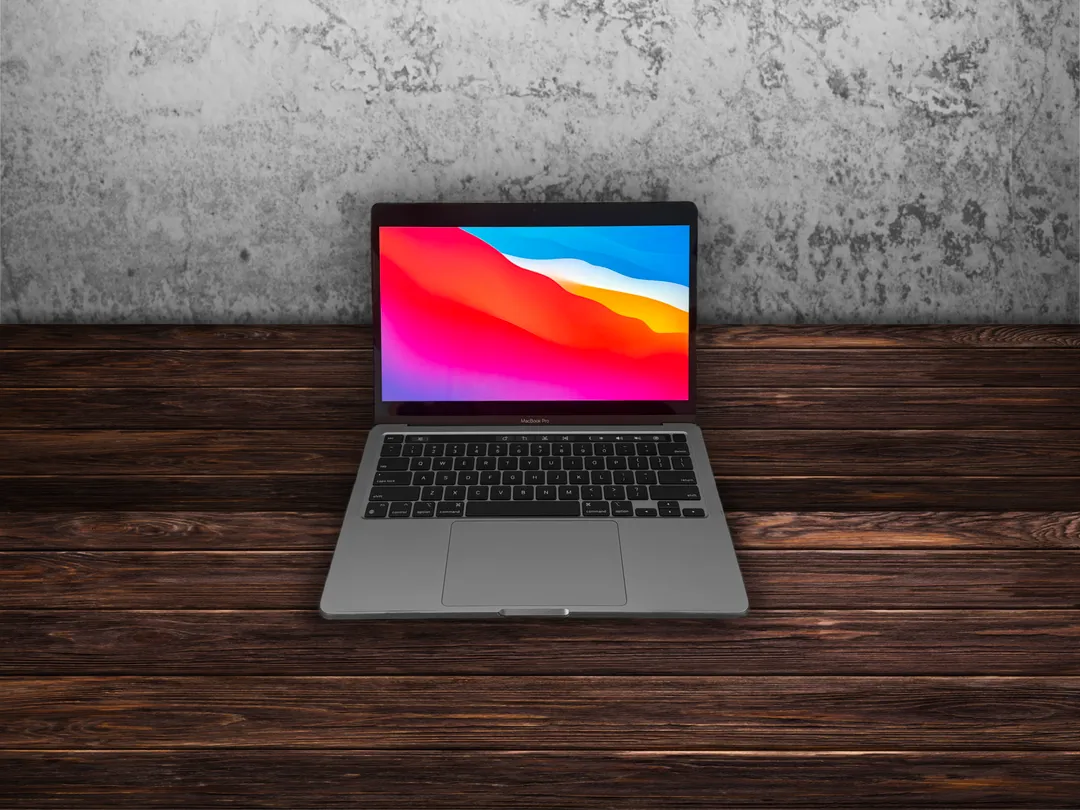
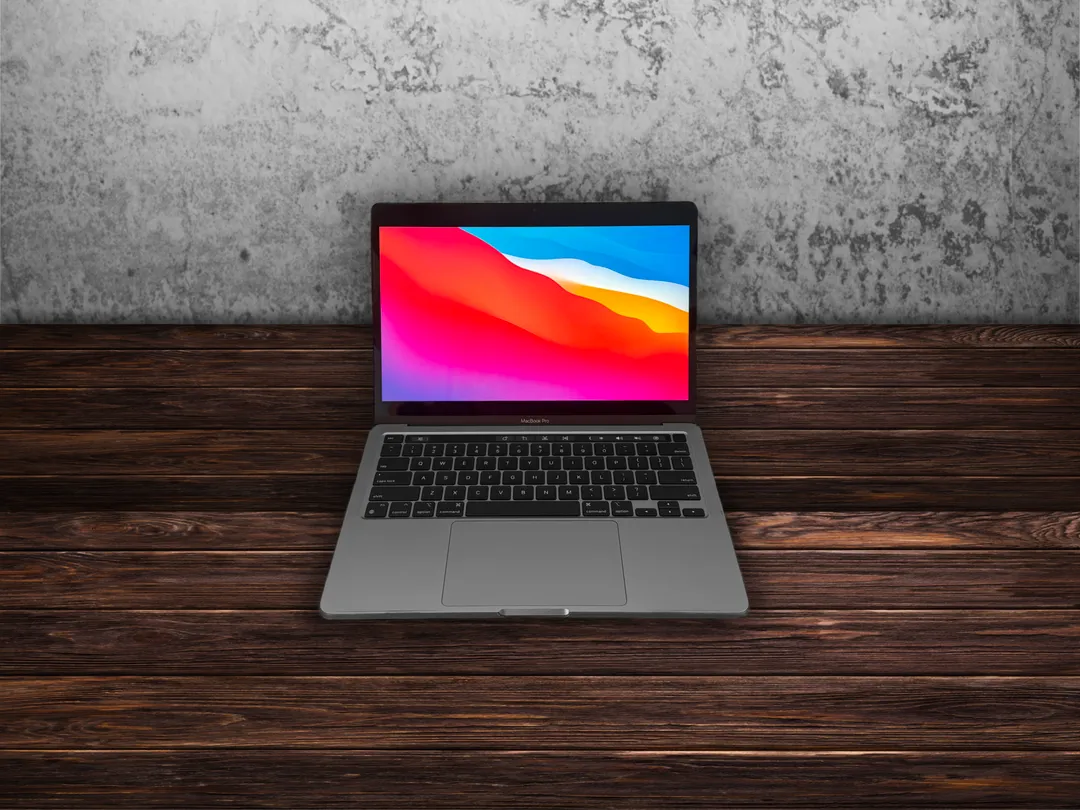
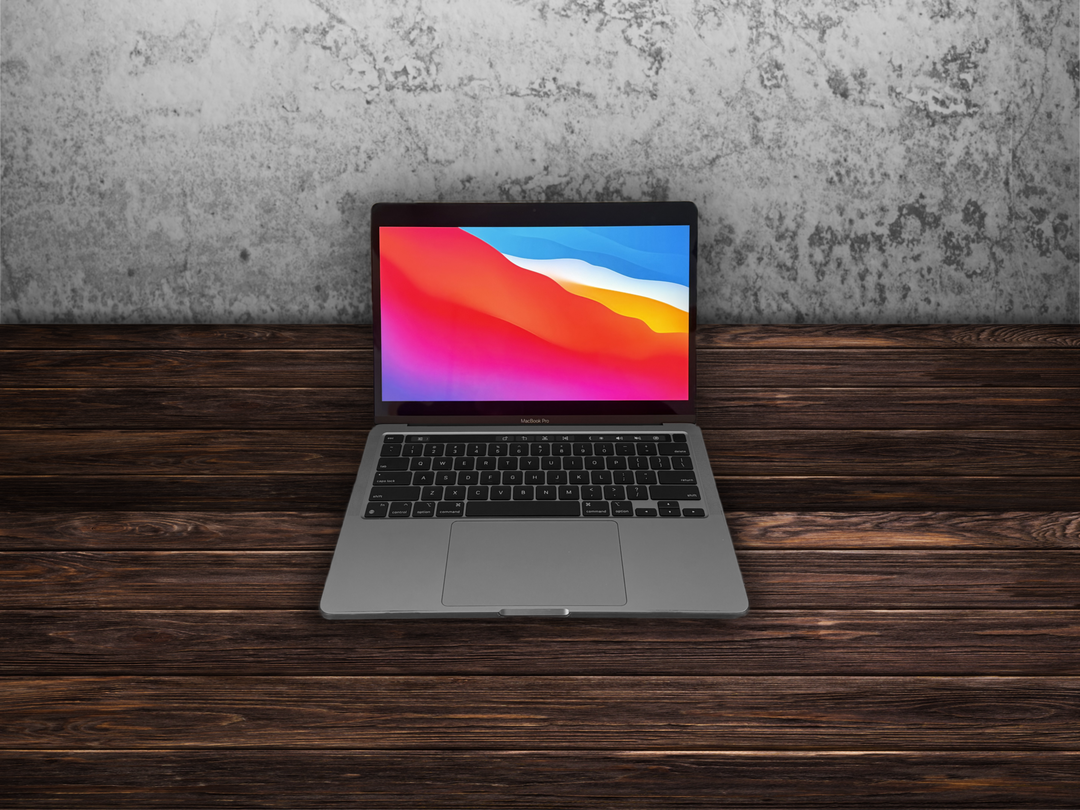
M1 Macbook Pro 2020 年モデル
本文
わたしが現在使用しているメインマシンは Macbook Pro の M1 モデルです。
Intel のチップから ARM ベースの Apple Silicon 系になった 1 番初めのもので、2020 年に発売になったモデルです。
すでに比較的古い機種になってきており、実際にパフォーマンスに不満・不安を感じることも増えてきました。
買い替えのタイミングが近づいてきているので、これを機にレビュー・振り返りをしてみようと思います。
わたしがこのモデルの Macbook Pro を購入した理由
記憶が曖昧ではあるのですが、わたしは『古くなった』という理由以外でラップトップを買い替えることは基本的にないので 『買い替えたいタイミングにちょうど出たので買った』というだけだったと思います。
このモデルを使用していて不満に感じていること
外部ディスプレイ制限
まず、このモデルの Macbook Pro には外部ディスプレイの接続に制限があり、1 台しか外部ディスプレイを使えません。
『1 台使えればいいじゃん』と思う人もいると思いますが、『Macbook をクラムシェルモードで使い、マルチディスプレイ環境で使いたい』となると、必要になる外部ディスプレイは 2 枚以上になり、この時点で詰みます。
外部ディスプレイ制限を回避する方法
ただ、この制限には回避方法も一応存在し DisplayLink という USB を使って映像を出力する仕組みを使う事で、制限を超えて 1 台以上の外部ディスプレイを使用することができます。

回避できるが、デメリットも
しかし、ドライバーが必要だったりしますし、Screen Sharing や Screen Recording、ミラーリングの仕組みを利用しているらしく、パーミッションを要求されたり、それらが使用中である表示が常に表示されたりと、非常にうざいです。
地味な話ですがメニューバー上に強制的に居座り、隠すこともできないわりと目立つアイコンが表示され続けるので、鬱陶しいです。
メニューバーは、アイコンがたくさん並んでしまいがちであり、できるだけ整理してスッキリさせたいのに、隠せないのはイライラします。
ドライバも完全に安定しているとは言い難い
ドライバについても、初期は M1 の Mac において、回転に対応できなかったりもしましたし、わたしの場合、現在もスクリーンセーバーがバグることがあり、わりと不安定な印象があります。
流石に通常使用時に気になるような挙動はありませんが、Macbook の再起動時、やスクリーンセーバーが起動するタイミングなど、要所要所で気になる挙動をすることがあり、ストレスを感じることがあります。
アダプタも台数分必要
ソフトウェア的な挙動以外にも、DisplayLink 用のアダプタがディスプレイの台数分必要という点もネックです。
わたしの場合、購入した DisplayLink アダプタの性能の関係で使いたい解像度が使えない、といった問題が発生したこともありました。
そして、なにより「もう 1 枚ディスプレイを増やそうかな」なんて考え始めると、「アダプターも買い足しか…」となるのがつらいです。
1 つのアダプタやドックから複数画面を出力できる製品もあるかと思いますが、いずれにしても出費になってくるので、しんどいです。
USB-C ポート x2 とイヤホンジャックしかない
また、このモデルでは徹底的に物理インターフェースが削られており、ポートが極端に少なく、USB-C x2 とイヤホンジャックしか搭載されていません。
MagSafe が一時的に採用されていなかった時期のモデルであり、電源も USB-C ケーブルです。
MagSafe のコードに引っかかっても、巻き込まれてラップトップがデスクから落下するようなことがない、という恩恵が受けられないですし、ポートが 2 つしかなく電源も USB-C という事は、事実上使える周辺機器は 1 つになってしまいます。
もちろん、ハブなどで拡張することでこの問題は回避できますし、わたしもそうしていますが、ポート数は少なすぎると感じます。
USB-C ポートが左側にのみしかない
また、このモデルは左側に USB-C x 2、右側にイヤホンジャックという構成になっており、電源や周辺機器の接続に左側しか使えません。
この点も地味に不便だと感じます。
周辺機器の中には、配線などの関係で右に置いたほうが都合のいいものがたまにあります。
それが左側に強制されるので、やや使いづらいです。
また SD カードスロットもないのでストレージの拡張したい場合もできませんし、カメラ関係の作業には別の周辺機器を用意する必要があります。
Apple Silicon 系の人柱になった感覚
ソフトウェアの話をすると Apple Silicon 初登場時のモデルだったため、発売直後は Homebrew などを動かすのも、やや面倒だった覚えがあります。
仕方のないことですが、ライブラリやソフトウェアが Intel チップを想定しており、うまく動かない or 最適化されていない、みたいな状況が結構発生していました。
今となっては人柱にさせられた気持ちです。
Touch Bar もいらない
Touch Bar が搭載機が発売された直後に「寿司が流せる!」とか騒いでた人たちがいましたが、わたしは搭載された当初からその実用性に懐疑的でした。
そしたら案の定、だんだん新しい機種には搭載されなくなっていき、最終的にはディスコンになりました。
Touch Bar はアプリ毎にボタンなどが変更できて便利、みたいな触れ込みだったと思いますが、正直、物理キーのほうが押し心地やフィードバック感がいいと思っていました。
また、アプリごとにボタンが変わるというメリットは、逆にデメリットにもなっていた気がしていて、状況によって定位置に期待するボタンがない、みたいなことがありえて使いづらい印象がありました。
アイコンの意味が直感的に分かりづらいケースがあったり、ボタンを押すと、ボタンが変化して更なるアクションを選択させるような、階層式のボタンもあり、直感的には使いづらいと思いました。
正直、ブラインドタッチができない、キーボードショートカットなども知らないような人が、ボタンを探しながら人差し指で押すような用途に使われているんだろうな、という印象です。
クラムシェルモードで使うことが多いわたしは、あまり影響もなかったといえばなかったのですが、無駄な機能をつけずコストを下げてほしかったと感じます。
まとめ
自分の判断で購入したものですし、タイミングの問題もありましたが、正直少し不満の残るラップトップでした。
特に、外部ディスプレイ制限に関しては、わたしにとっては致命的に不都合でした。
とはいえ、Apple Silicone 周りの環境が安定し、必要な周辺機器を揃えたあとは、大きな不満があったわけではないので、悪い製品ではなかったと思います。
この商品の評価
関連サイト
- Apple(日本)⧉ - 公式サイト
- MacBook Pro - Apple(日本)⧉ - 公式商品ページ
関連リンク
- 7年の歴史に終止符「Touch Bar」、アップルが未来に見据えていたものは | マイナビニュース⧉
- MacのTouch Barが回転寿司に! エディターでも続々カイテン - やじうまの杜 - 窓の杜⧉
- さようなら「Touch Bar」 MacBook Pro 13インチ販売終了で、搭載モデルが姿を消す - ITmedia NEWS⧉
- Appleはなぜ最新MacBook Proで「Touch Bar」を廃止したのか? | AppBank⧉
- DisplayLink GPU Agnostic Display Solutions⧉
- DisplayLinkとは | 組込み技術ラボ⧉