レビュー |
【レビュー】左手デバイスとしての『8BitDo Micro』
8BitDo, 入力デバイス, 作業効率化・生産性向上, ガジェット
8BitDo Micro 小さいけどパワフルな左手デバイス
もくじ
本文
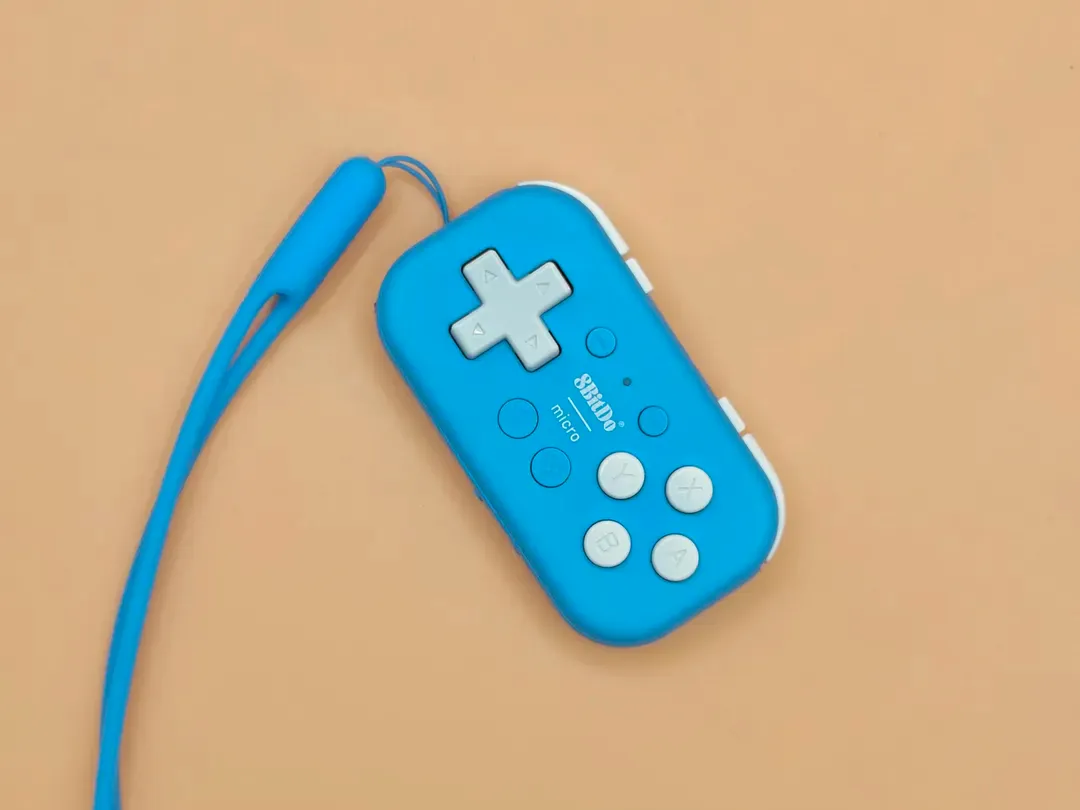
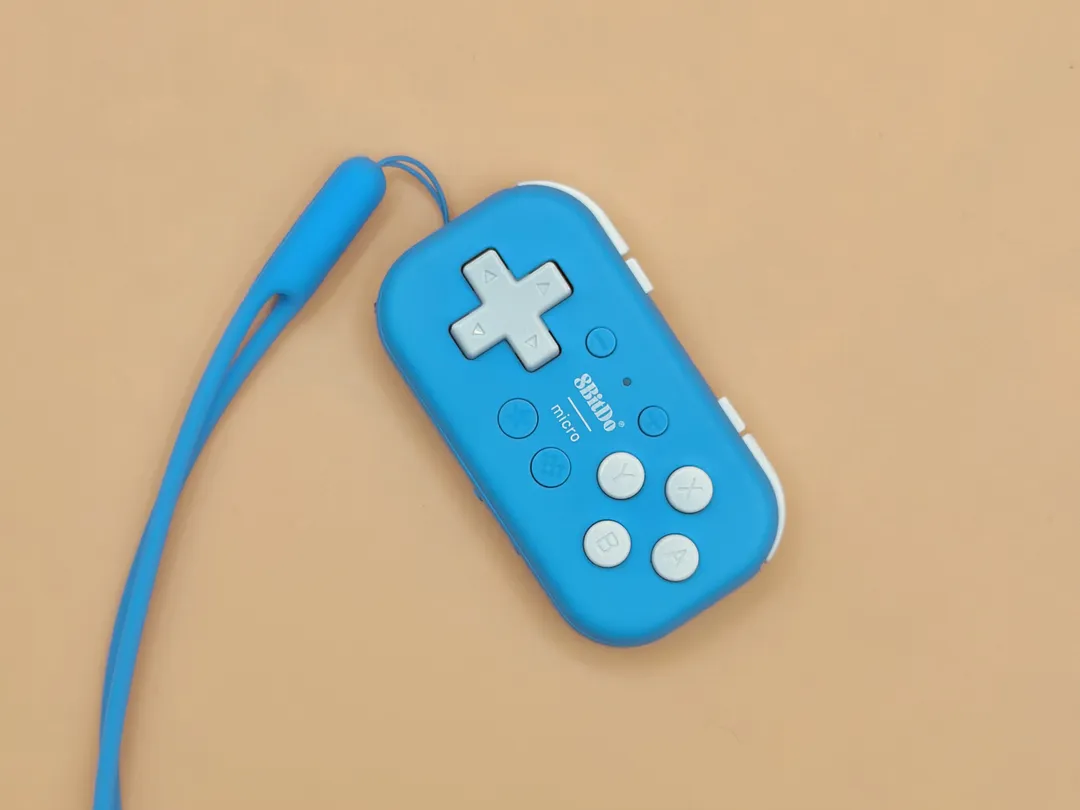
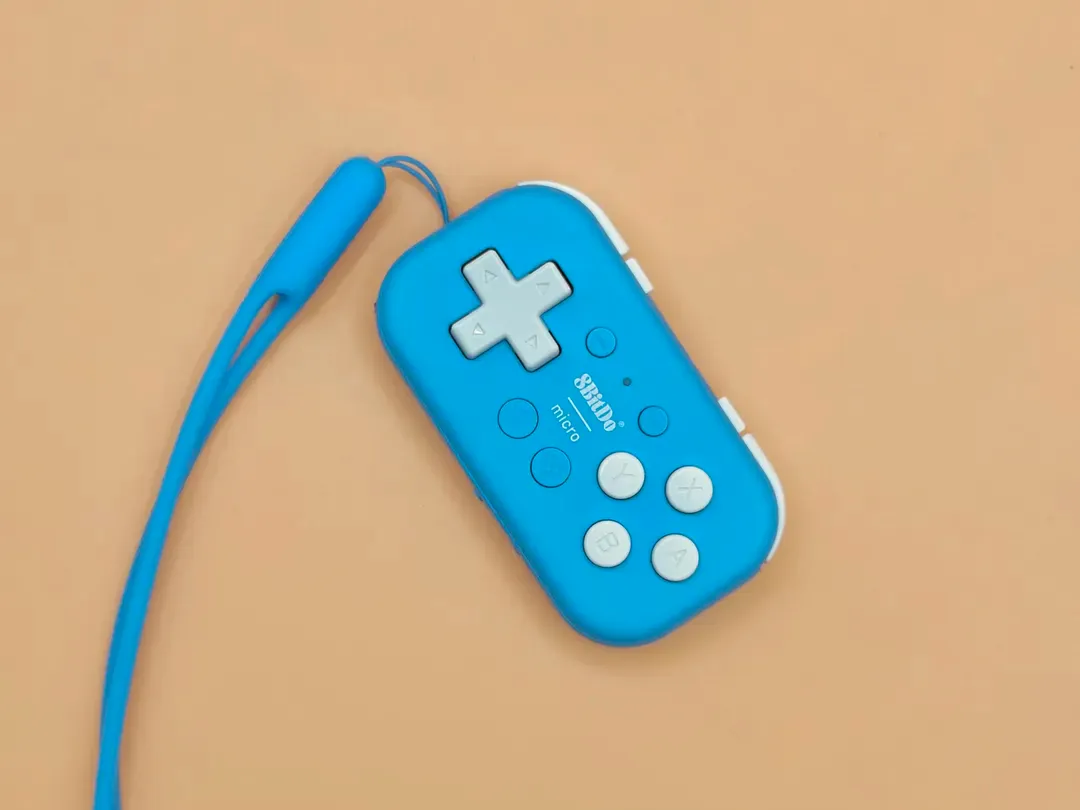
わたしが iPad を使って作業したりする時に使用しているもののひとつに 8BitDo Micro⧉ という小型のゲーム用のコントローラーがあります。
ゲーム用のコントローラーですが、作業補助用のいわゆる『左手デバイス』としてもイラストを描く人を中心に人気の製品でわたしもゲーム用ではなく左手デバイスとして使用しています。
16 個のボタンがあり、重量は 24.8 グラム。
サイズも非常にコンパクトなサイズ感になっており、作業環境にちょい足しするにはちょうどいいデバイスとなっています。
この記事のポイント
- 8BitDo Micro は左手デバイスとして使える
- 小さくて使いやすい
- Bluetooth キーボードとして振る舞わせることができる
- キーボードショートカットをボタンに割り当てることができる
- 手頃な価格で入手可能
8BitDo Micro のモード
8BitDo Micro には、
- S モード(Switch モード)
- D モード(D-Input = Android / PC モード)
- K モード(キーボード)
3 つのモードがあります。
左手デバイスとして使う場合はキーボードモードにしてこのデバイスを使用します。
キーボードモードとは?
キーボードモードにすると、このゲームコントローラーは Bluetooth キーボードとして接続先に認識されます。
各ボタンは設定アプリにより割り当てられた任意のキーボードコマンドを発行するようになり、これにより、任意のアプリにおいて、目的の機能をワンタッチで呼び出したり・切り替えたりできるようになるわけです。
8BitDo Micro のいいところ
キーボードモードで動く
このデバイスのいいところは、何と言っても前述したキーボードモードです。
キーボードショートカットがある・設定できるアプリ・ソフトなら、
- 使いたいアプリで使いたい機能にショートカットキーを割り当てる
- 8BitDo Micro の任意のボタンを押した時に、そのショートカットキーが発動するように設定する
というツーステップで簡単に使いたい機能を呼び出せるように設定することができます。
8BitDo Micro 自体は Bluetooth キーボードとして動作するので、キーボードの使用を想定しているアプリ・ソフトなら、このデバイスの恩恵を受けることができます。
お絵かきソフト、3D モデリングツール、動画編集ソフトなど、複雑な編集作業を行うようなアプリ・ソフトの多くはキーボードショートカットを設定・編集する機能を持っており、煩雑な操作を簡略化できて、とても便利です。
ちょうどいいサイズ
また、このデバイスは非常に小さく、手のひらに収まる程のサイズになっています。
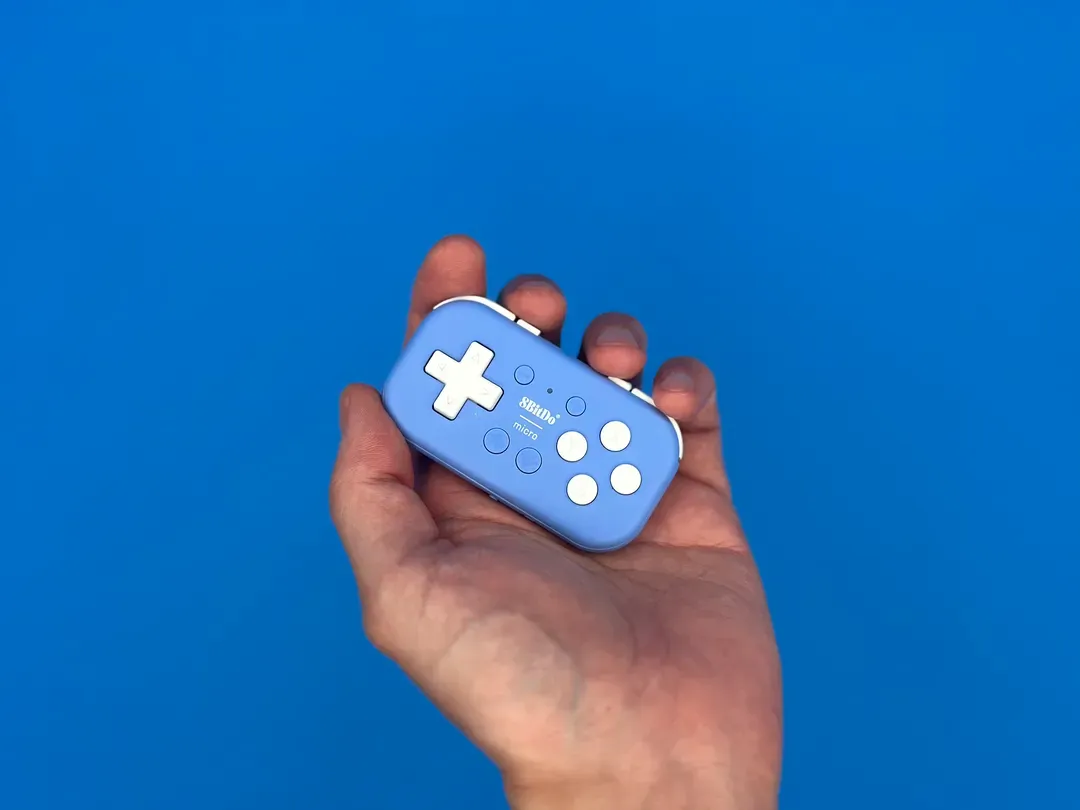
手のひらに収まります
わたしは縦持ちで使いますが、持った感じも悪くなく、使いやすいコンパクトさになっています。
手頃な価格
このコントローラーは 3,500 円ほどで売られており、わたしはセールを待ち 3,136 円で入手しました。
その汎用性と、このデバイスがもつ作業効率化のポテンシャルを考えると、リーズナブルな価格だとわたしは感じます。
イマイチなところ
個人的に、イマイチだな、と思う点もいくつかあります。
カラーバリエーションが微妙
まず、買う前に微妙だなと思った点は、カラバリでした。
ライトブルーとライトグリーンしかなく、かわいらしい色ではあるものの、わたしの好みではなかったので、買う際に躊躇してしまいました。
設定ソフトの出来・挙動がイマイチ
わたし的には、専用の設定ソフトウェアのできもイマイチだと感じていて、下記のような不満があります。
- プロファイル切替画面で
Default Profileというボタンを押すと、デフォルトのプロファイルに切り替わるのかと思いきや、設定済みのプロファイルがリセットされてしまう WinがOthersセクションになくKey Combosタブにしかない- Mac の場合
Alt → Option/Win → Commandを脳内変換しないといけない Volume Up / Downなど設定できないキーがある
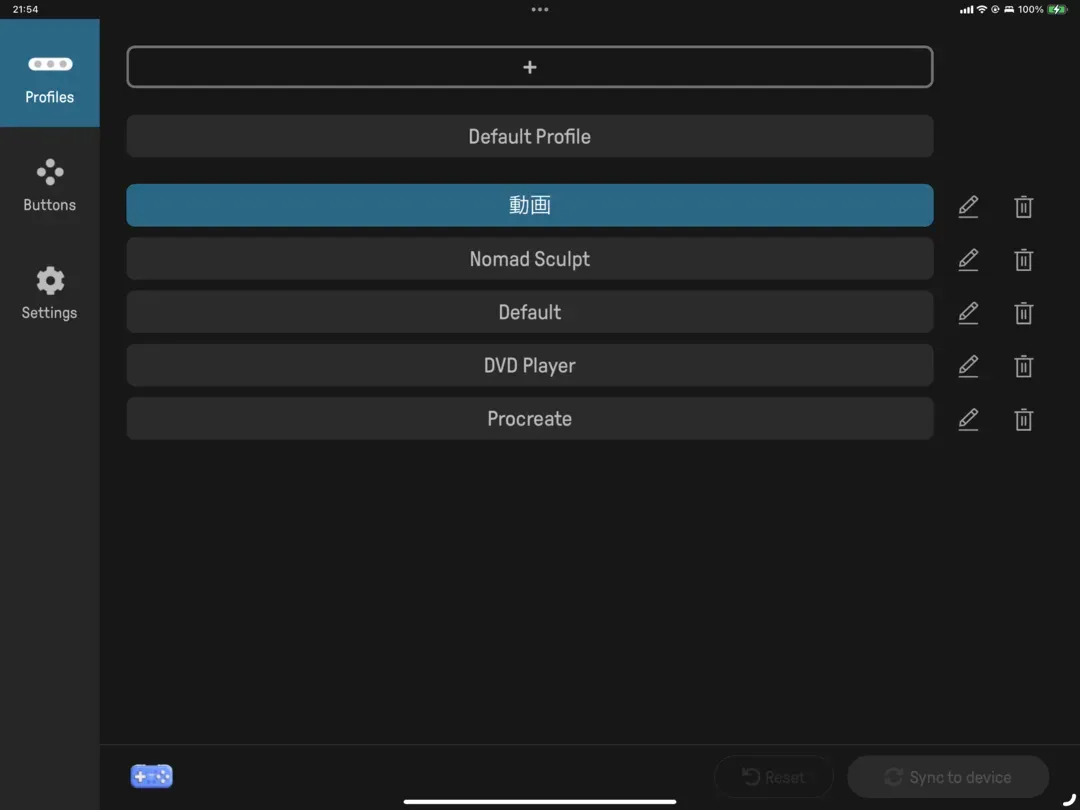
Default Profile を押すと割り当てがリセットされてしまう…
リセットされてしまう挙動については、そもそもバグなのか仕様なのかよくわからない上に、たまに間違って押してしまうような UI をしており、頑張って設定して慣れ親しんでいた設定が消えてしまうことがあってとても不満です。
プロファイルの切り替えをコントローラー単体ではできない
複数のアプリでこのデバイスを使用したい場合、アプリ毎にプロファイルを作ることになるのですが、その切替がこのデバイス単体ではできません。
設定アプリからコントローラーに使用したいプロファイルを都度都度『書き込む・同期する』様な仕様になっているため、一度アプリから操作しないとプロファイルの切り替えが出来ません。
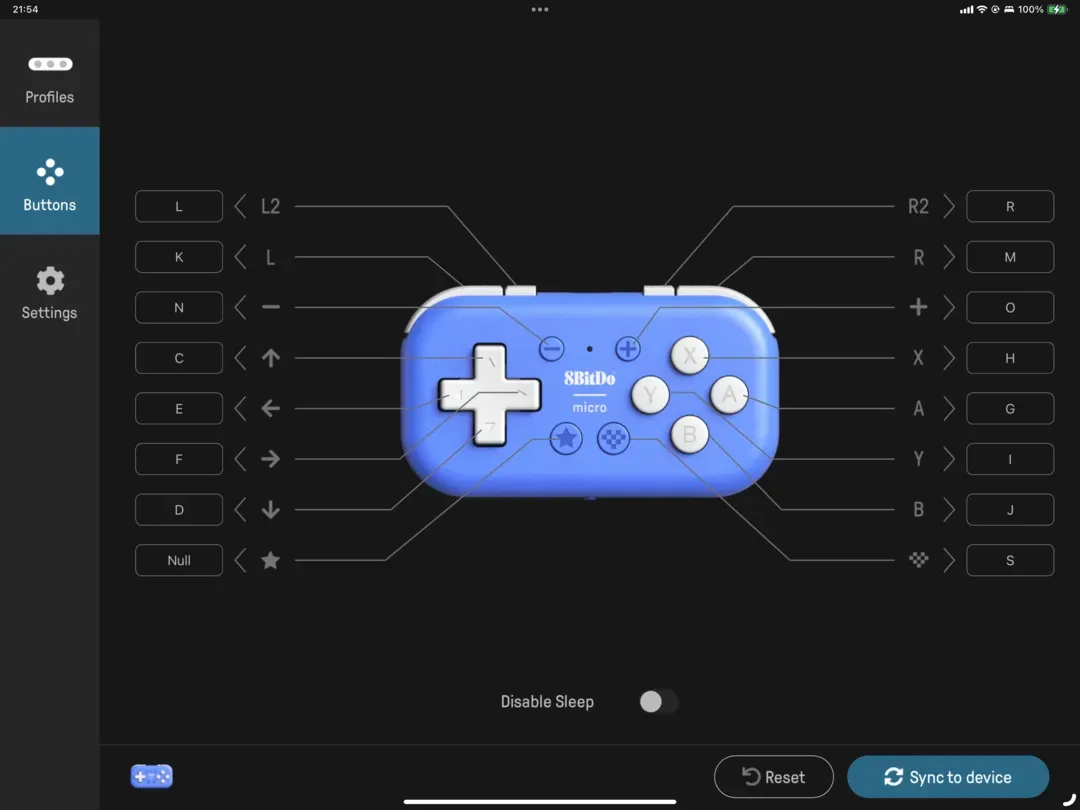
右下の Sync to Device ボタンでプロファイルをデバイスと同期する
これは正直、不便だなと思います。
アプリ A とアプリ B を行き来する様な作業を行い、どちらのアプリでも 8BitDo Micro を使う、ということができません。
同じ 8BitDo 製のゲームコントローラー『8BitDo Ultimate Bluetooth』はプロファイルを切り替えるボタンが用意されていたりしますし、コントローラー単体でプロファイルを切り替えられないのは不便に感じます。
接続先を切り替えられない
このコントローラーには前述の通り 3 つのモードがあるので、それをうまく使えば複数のデバイスと接続するようなことができるようですが、キーボードモードのまま複数のデバイスとつなぎ、切り替えながら使うようなことはできないようです。
わたしは Mac でも iPad でも 8BitDo Micro を使うのですが、接続先の切り替えがやや面倒と感じます。
イマイチなところ(続き)
押し心地がイマイチなボタンがある
ボタンの押し心地があまり良くないと感じるボタンがあります。
前面にある大きめのボタンは押したときの感触が「ベコッ」という感覚であり、わたしはあまり好きではありません。
押しにくいボタンがある
また、L2 / R2 ボタンは非常に小さいボタンになっており、押しづらいです。
ゲームにおいては重要性・使用頻度の低いボタンなのだと思いますが、1 つのボタンと考えると、使いづらくなってしまっています。
キーコンビネーションを設定できるが 4 キーの同時押しが最大
8BitDo Micro のボタンには、たとえば Command + c のようなキーコンビネーションを割り当てる事もできます。
しかし、Ctrl + Option + Command + Shift + c などは割り当てができません。
4 キーの同時押しまでしか割り当てることが出来ないので、上記のコマンドは割り当てられないのです。
「そんな無茶苦茶なキーを設定することある?」
と思うかもしれませんが、 Hyper Key という概念(?)があり、すでにあるキーボードショートカットと衝突しないように modifier キーを沢山組み合わせてショートカットキーを作るのは、1 つの方法として一部で定着しているのですが、そういったショートカットキーの割り当てができません。
意外とボタンが足りなくなる
16 キーある 8BitDo Micro ですが、意外とボタンが足りないと感じることがあります。
たとえば、拡大 / 縮小や Undo / Redo のような 2 つペアのアクションを設定していくと考えると、 8 ペアしか設定できないのです。
工夫すればどうにでもなる気がしますが、意外と『足りない』と感じる場面はありました。
ボタンが多すぎても、体になじまなかったり覚えられなかったりもあるので、この点は使い方の問題でもあると思います。
レイヤー機能があってもいいのかも?と思ったりもしますが、わたしはキーボードのレイヤー機能を使いこなしたこともないので、ボタン数に関してはわたしが慣れていくべきだろう、と思っています😅
キーボードショートカットがつかえないアプリでは動作しない
YouTube を見る時に使えないかと思ったのですが iOS の YouTube アプリにはあまりキーボードショートカットが用意されておらず、このデバイスを有効活用できなさそうでした。
再生・一時停止、10 秒シークなどはできるのですが、『次の動画を再生』や『再生速度の変更』などはどうやっても不可能そうでした。
キーボードでの使用があまり想定されていないようなアプリやソフトでは、このデバイスはあまり力を発揮できないと思います。
特定条件下でオートスリープが効かない(?)
このコントローラーにはオートスリープ機能があり、さらにその機能のオンオフがアプリから設定できます。
『勝手にスリープされると不便だから』という理由で自動的にスリープしないようにオフにするために用意されている機能っぽいですが、わたしの環境だと逆でオートスリープをオンにしてても、オートスリープが効いていない気がします。
オートスリープは 15 分放置すると発動するそうなのですが、わたしの 8BitDo Micro は放置していると、バッテリー残量がなくなっています。
ただ、これはおそらくわたしの環境からくる問題な気がしていて、CIO のマグネット充電用のアダプタを常に USB-C ポートに差してるので有線接続状態と認識されて、スリープしないのではないかと思っています。
わたしの使い方
わたしは、お絵かきアプリの Procreate や 3D 彫刻アプリの Nomad Sculpt を使う時にこのデバイスを活用しています。
その他に、電子書籍のページ送りや YouTube の 10 秒スキップなどにも使用でき、デバイスが小さいので、首まで完全に布団に包まれながら、布団の中から操作したりもします。
まだ試したことはありませんが、動画編集などでも使ってみようと思っています。
まとめ
いろいろ不満も述べましたが、安く入手でき、使える用途の幅も広く、使いこなせば作業効率を大きく上げてくれるデバイスだと思います。
キーボードとして振る舞ってくれることが、活用の幅を広げてくれており、うまく使えばあなたの作業を助ける良きパートナーとなってくれると思います。
もし、気になったら下のリンクから商品の詳細を確認してみてください。
この商品の評価
更新履歴
- 2025/08/21 - 追加: 評価を追加