マメ知識 |
Affinity Designer 2 for iPad でドキュメントを 複製 (duplicate) する方法

Affinity Designer 2 のロゴ。公式サイトより。
本文
わたしは、デザインを行う時に iPad を使用することがあり、その際に Affinity Designer 2 を使用するのですが、なにげにファイルの複製 = Duplicate の方法がわからずにいました。
なぜかメニューからできないドキュメントの複製
Affinity Designer 2 for iPad には Live Docs という、直近で作業したドキュメントの一覧が表示されるような画面があります。
Live Docs はまだファイルに保存していない一時的なドキュメントを表示する画面のようなのですが、わたしはとりあえずここにポンポンとファイルを作っています。
命名などを考えたりすることなく、思いついたら作業できるので、そういった運用をしているのですが、1 つ問題がありました。
それは、『同じ様なデザインを複製するために、既存のドキュメントを複製する方法がなぜか見つからない』という問題でした。
使っていた間接的な複製方法と、その方法で感じていた使いづらさ
間接的な複製方法としては、『複製元のドキュメントを別名で保存する事で複製を行う』という方法があったのですが、その方法にも使いづらい点がありました。
それは複製元のドキュメントが Live Docs から消えてしまうという問題です。
名前をつけて保存を行い .afdesign の実体ファイルを作ってしまうと、Live Docs からは一旦消えてしまう仕様のようで、複製元のファイルを開き直して Live Docs に呼び戻す様なことが必要でした。
ドキュメントの複製方法
『流石にドキュメントの複製がこんなにややこしいはずがない』と思い、この件について腰を据えて調べてみた所、ドキュメントの複製方法を見つけました。
Duplicate is still available by swiping left on the document's tile in Live Docs.
“Rename” and “Duplicate” option missing - V2 Bugs found on iPad - Affinity | Forum⧉
どうやら、ドキュメントを左にスワイプして表示されるメニューからドキュメントの複製が可能なようです。
ドキュメントの複製方法
- ドキュメントを左にスワイプ
- コピーっぽいアイコンをタップ
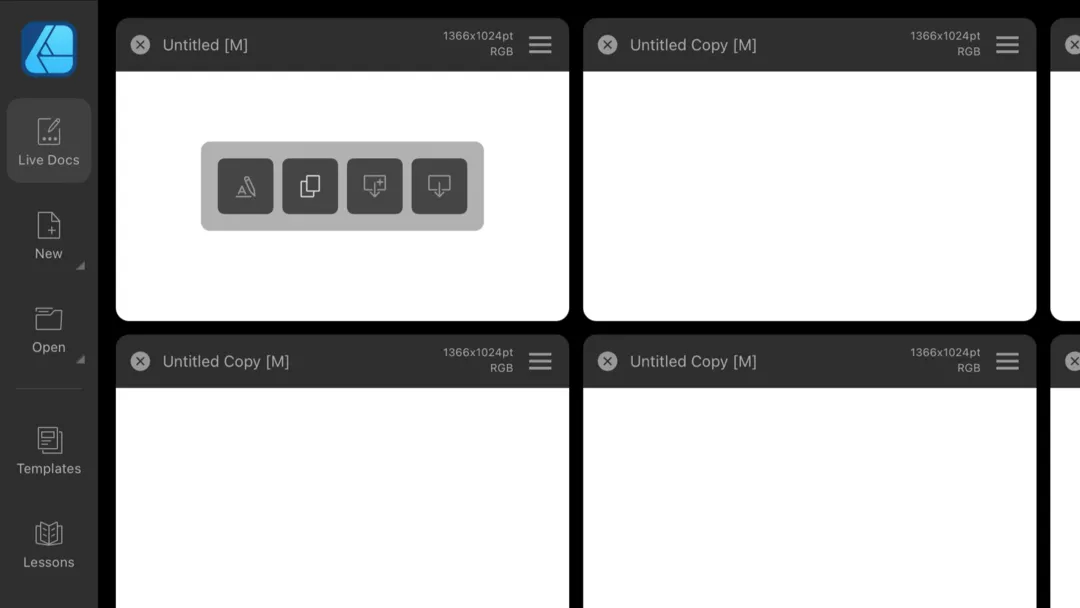
Affinity Designer 2 では、ドキュメントを左にスワイプするとメニューが出てきて複製できる
ドキュメントの右上にはハンバーガーメニューがあり、当然わたしはそこの中を探したのですが、複製メニューはありませんでした。
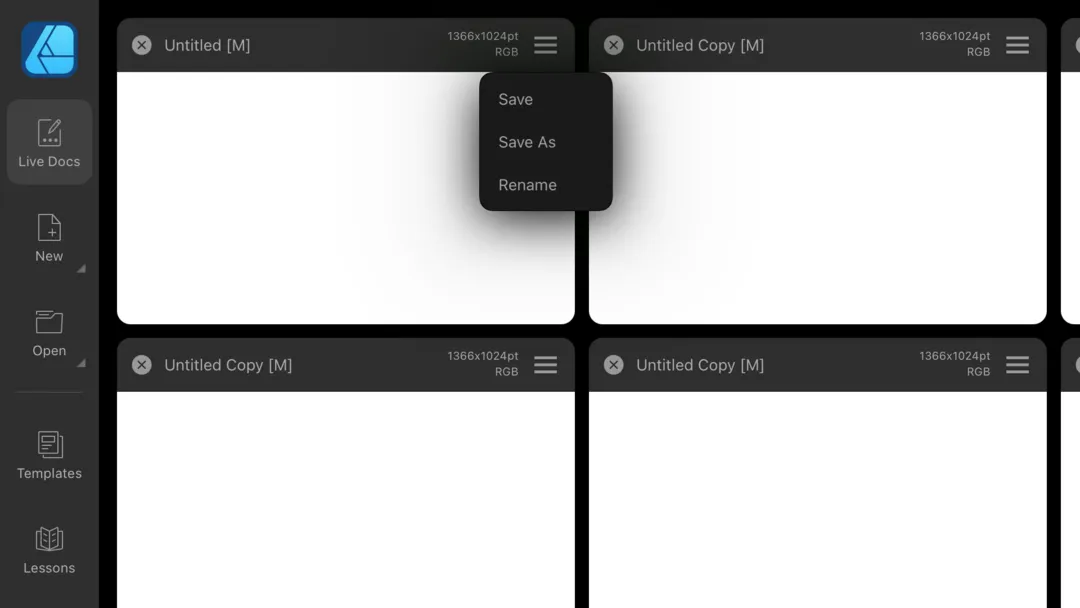
Affinity Designer 2 のハンバーガーメニューには Duplicate(複製)はない
実は、v1 の時は、ハンバーガーメニューの中に複製アクションがあったようなのですが、なぜか、v2 でなくなっているようです。
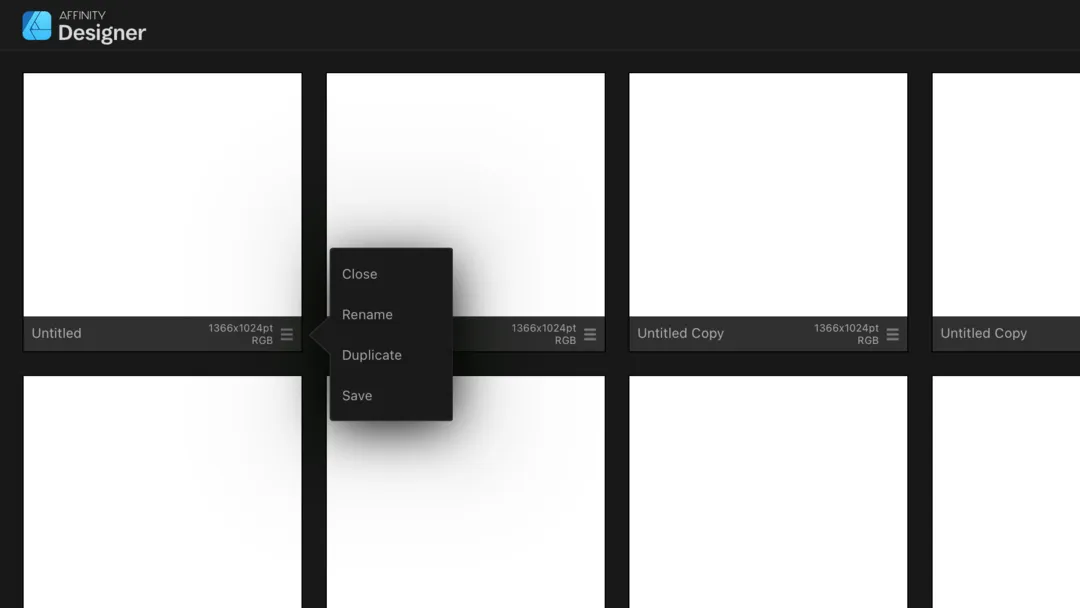
Affinity Designer Ver. 1 では、ハンバーガーメニューに Duplicate オプションが存在
複製方法は見つかったが…
ただ、見つけたこの方法にも、やや不満があります。
見つけた複製方法の不満点
- スワイプの方向を思い出すのがむずかしい
- アイコンが分かりづらく、テキストラベルもないので分かりづらい
- ハンバーガーメニューから複製できれば、問題ないのに…
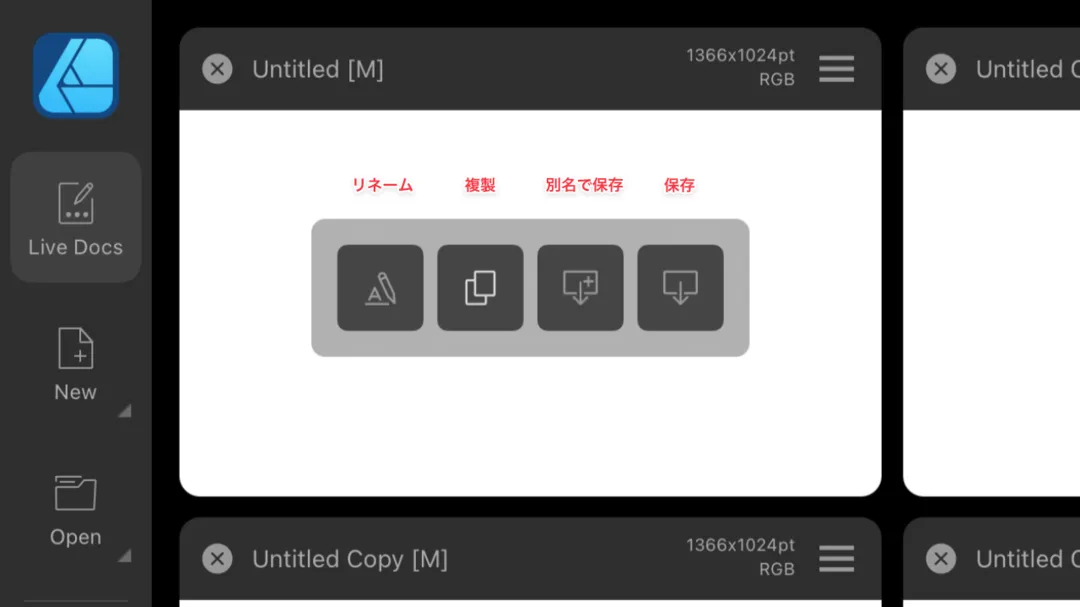
アイコンしかなく、各アイコンの意味がいまいち伝わりづらい…
まとめると、『どうしてこの形?もっとわかりやすい方法があるのでは??』という話なのですが、こういう仕様になったのにはなにか事情があるのでしょうか…。
まとめ
ということで、不満はあるものの、複製方法自体は見つけることができたので、必要な際に活用しています。
同じように複製方法がわからずに困っている人はわたし以外にもいると思うので、そんな人達の助けになる記事になっていればうれしいです。
ちなみに、今回発見した複製方法は Affinity Photo 2 for iPad も同じ様な仕様になっているので、そちらでも使えるので、Photo の方で困っている方も参考にしてみてください。