レビュー |
【レビュー】DisplayLink から卒業したわたしが、DisplayLink の使い勝手を振り返る
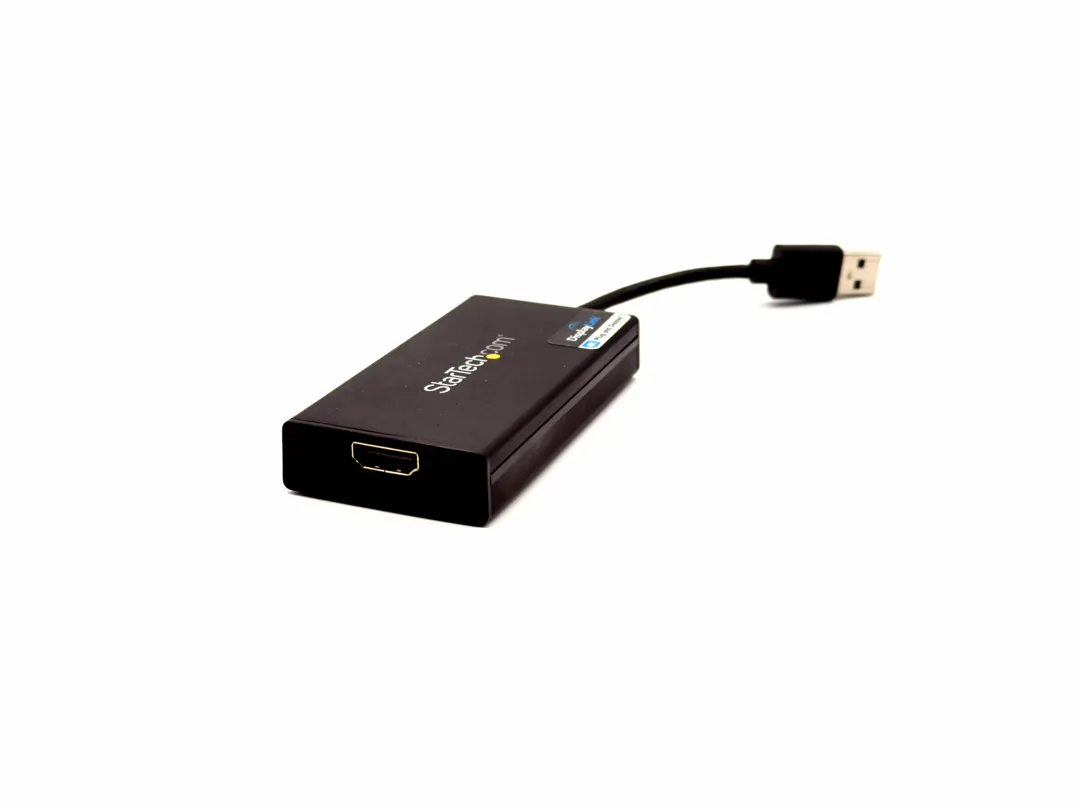
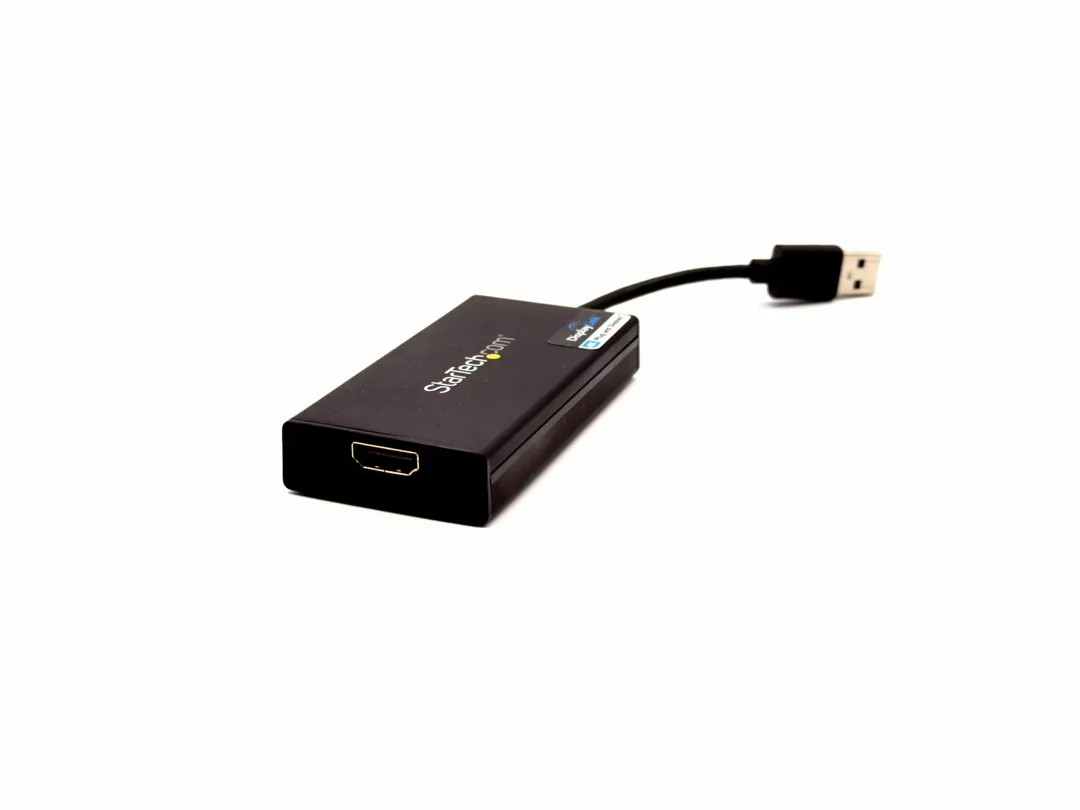
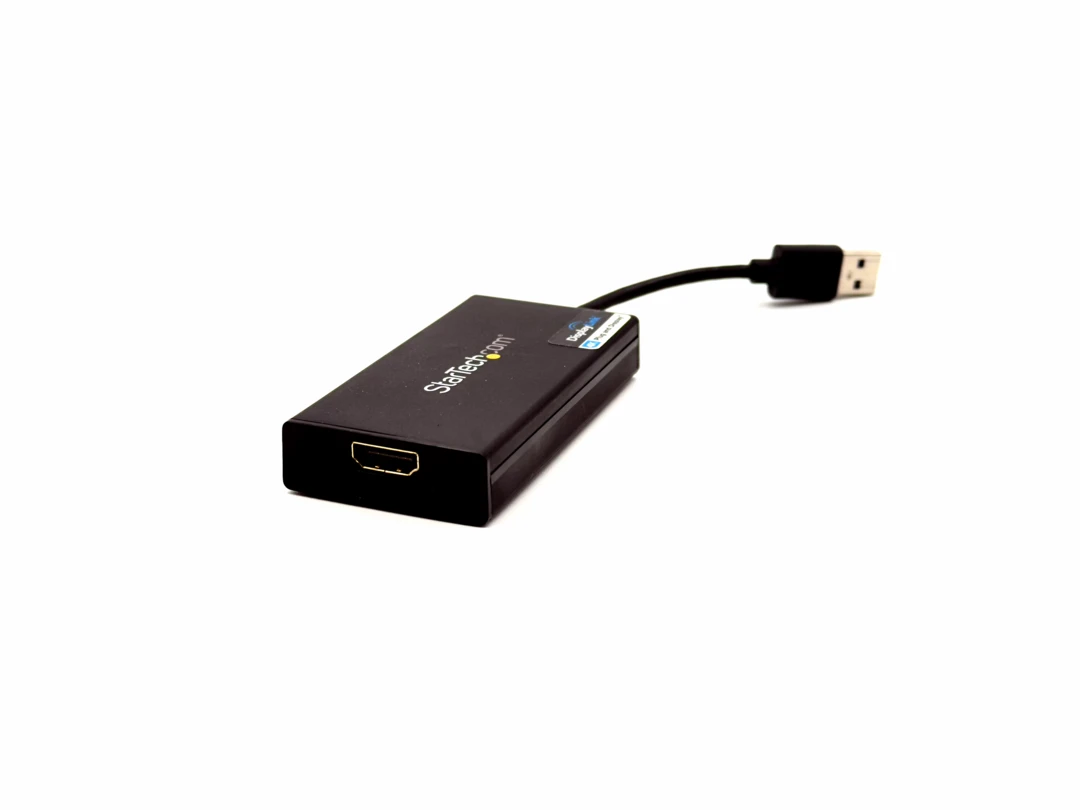
StarTech.com の DisplayLink アダプター USB32HD4K。モニターを USB 経由で接続できる。
もくじ
本文
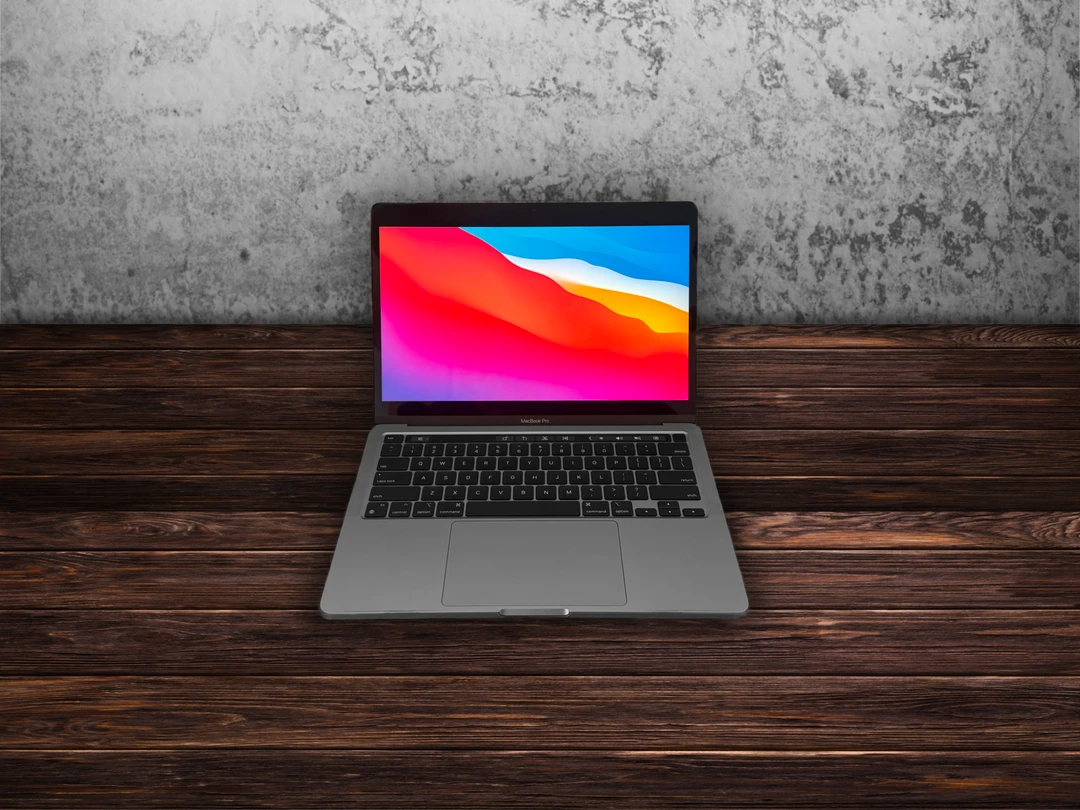
最近 M1 MacBook Pro から Mac mini に乗り換えました。
Mac mini に移行したことで、晴れて DisplayLink から卒業となったので、DisplayLink について振り返ってみようと思います。
この記事のポイント
- DisplayLink で M1 MacBook Pro の外部ディスプレイ台数制限を超え、デュアルディスプレイ環境を構築できた
- 使える解像度はアダプターの性能次第で、性能不足により 1 度買い替えが発生した
- 外付けモニターが普通に使えるものの、小さな不具合はあった
- メニューバーに表示されるアイコンや、ディスプレイ増設時のアダプター追加購入の必要性も気になった
DisplayLink を使用していた理由
M1 Macbook Pro を使っていて一番厄介だったのが、外部ディスプレイ接続数の制限でした。
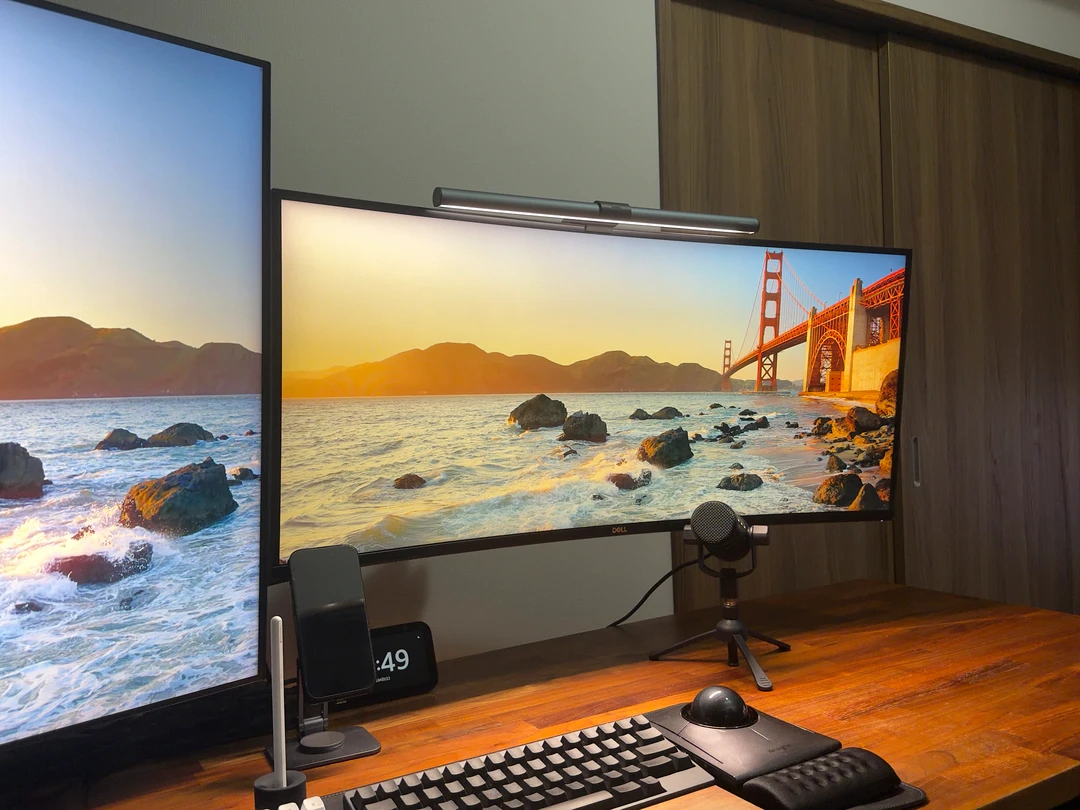
わたしは普段、クラムシェルモードで、MacBook を閉じた状態で外部ディスプレイを使っています。
ただ、M1 Macbook Pro は外部ディスプレイが 1 台しか使えないという制約があり、マルチディスプレイで作業したいわたしには大きな問題でした。
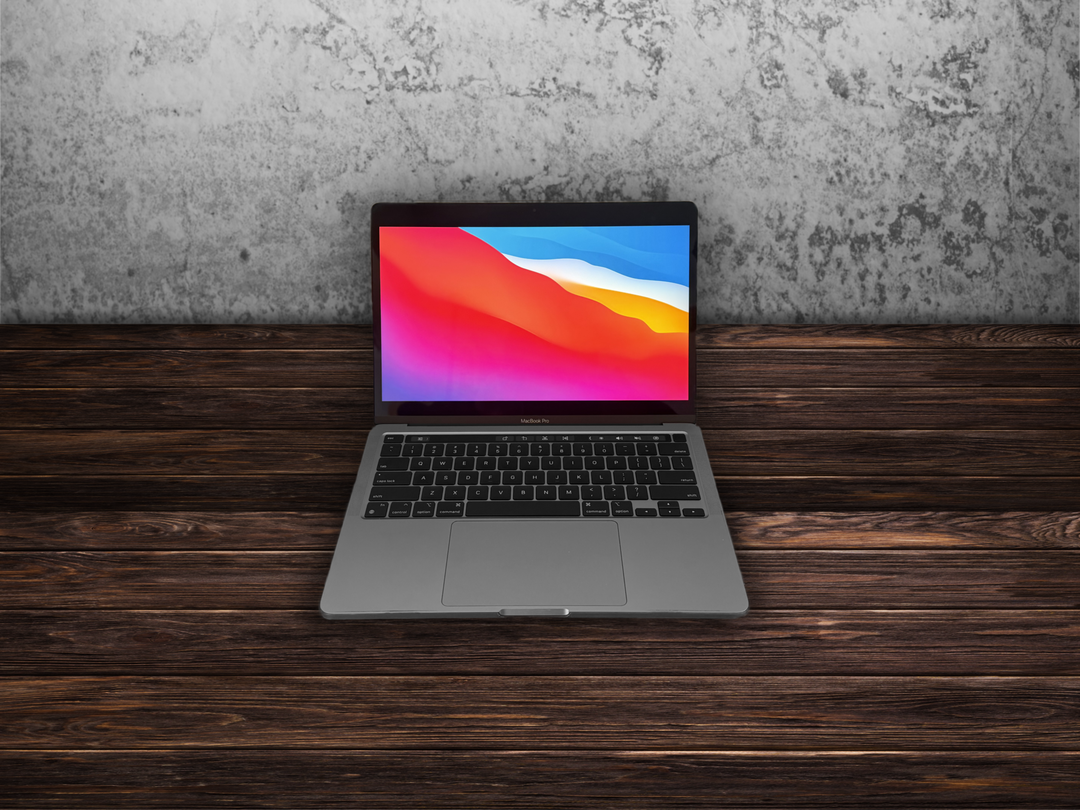
M1 MacBook Pro のレビュー記事はこちら
ただ、その問題を迂回するための方法が存在し、それが DisplayLink と呼ばれる技術を使うことでした。
DisplayLink とは
DisplayLink は USB 経由で外部ディスプレイを使えるようにするものです。
これを使うと、Mac の外部ディスプレイ接続数の上限を超えることができるのです。
アダプターは必要になるものの、この方法でしかマルチディスプレイ環境を構築できなかったので、わたしは苦肉の策でずっとこの方法を使っていました。
よかったところ
外部ディスプレイ制限を超えて外部ディスプレイが利用できる
何と言っても、M1 Macbook Pro の外部ディスプレイの枚数制限を超えられるのがよかったです。
この問題がなければ DisplayLink を使う必要がないわけで、肝心な解決したい問題の解決できたのでよかったです。
特に大きな問題を感じることなく、自然に外部ディスプレイが使えた
DisplayLink 経由で使用するディスプレイに違和感があったり、不具合が頻繁に起こるといった問題がありませんでした。
ごくごく自然に外部ディスプレイとして使用できたので、よかったです。
後述しますが、気になった挙動などがなかったわけではないですが、DisplayLink で接続しているディスプレイがどっちなのかわからなくなる程度には自然に使えます。
微妙だったところ
解像度の上限がアダプターに制限される
使える解像度が DisplayLink アダプターの性能次第になるのには困りました。
はじめに購入した DisplayLink アダプターの対応解像度が低く、ディスプレイの性能よりも低い解像度でしか使えませんでした。
高解像度で使いたいディスプレイを DisplayLink を介さない外部ディスプレイとすることでごまかしていましたが、結局 4K 対応のアダプターにすぐに買い替えました。
このように、アダプターの性能に動作が影響されるため、ややこしいです。
ディスプレイを増やしたい場合、アダプターも必要になる
ディスプレイを買い足したい場合、アダプターも追加購入する必要がある点もネックでした。
結局ディスプレイを増やすことはありませんでしたが、たとえば CORSAIR XENEON EDGE⧉ のような小型のディスプレイを追加しようと思ってもアダプターが必要なので、制約に感じていました。
出費としても増えてしまいますし、周辺機器が 1 つ増えることになるので、ややこしかったです。
ドライバーにより発生する制約があり、ドライバーのアップデートも頻繁にある
DisplayLink のドライバーは、アップデートが頻繁にあります。
また、以前はドライバーがディスプレイの回転に対応していなかった時期もありました。
こういったソフトウェアの影響を受けるのもややこしかったポイントでした。
また、ログイン画面用の拡張も別でインストールする必要があったりして、ソフトウェアの影響を受ける場面が多かったです。
やや安定性さを感じることがある
また、一方のディスプレイが点灯しない、抜き差ししないとディスプレイが使えない不具合などが起こることがありました。
スリープからの復帰時に一方のディスプレイだけ復帰がズレたりする事もあり、小さなストレスはありました。
メニューバーにミラーリングや画面収録を示す表示が常に表示される
プライバシーやセキュリティを重視する Apple の仕様ではあるのですが、DisplayLink を使用しているとメニューバーに画面収録が行われている旨を表すアイコンが表示されます(非表示にはできない)。
また、ミラーリングが行われている旨を表すアイコンもメニューバーに表示されます(こちらは非表示可能)。
些細なことではありますが、どちらも気が散ってストレスでした。
メニューバーに DisplayLink Manager が常駐する
前述した macOS が表示するアイコンに加えて、DisplayLink Manager というドライバーのアイコンもメニューバーに常駐します。
メニューバーのアイコンは、サードパーティーアプリで非表示にする事もできるので小さいことではありますが、こちらも気になる点の 1 つでした。
パフォーマンスにも影響する
DisplayLink は通常の外部ディスプレイ接続よりマシンリソースを食うようです。
わたしは、その辺りの事を神経質に気にするタイプではないので、その影響を感じたりストレスを感じたりしたことはありませんでしたが、やはり多少は気になっていました。
アクティビティモニターを確認すると、DisplayLink Manager が CPU やメモリーの使用率の上位に表示されることもあり、やはり影響はあるようです。
M1 MacBook Pro だと、メモリーでは数百 MB から 500 MB くらいまで、CPU は 10 %くらい占有される感じがありました。
まとめ
長い間 M1 Macbook Pro と共にデュアルディスプレイ環境を支えてくれたものなので、とても役に立ってくれたものでもあるのですが、Mac mini への移行に伴い使う必要がなくなり、正直サッパリしました。
そもそもの問題は、Apple による外部ディプレイ制限ですし、アダプター自体に大きな問題はなく、通常の使用にはまったく問題なかったので評価は星 4 としておこうと思います。
この商品の評価