レビュー |
【レビュー】次買うときはウルトラワイドディスプレイは避けるかもしれない。Dell UltraSharp U3818DW 長期使用レビュー。
Dell(デル), 作業効率化・生産性向上, デスク環境, ガジェット
曲面設計のウルトラワイドモニター Dell UltraSharp U3818DW
もくじ
本文
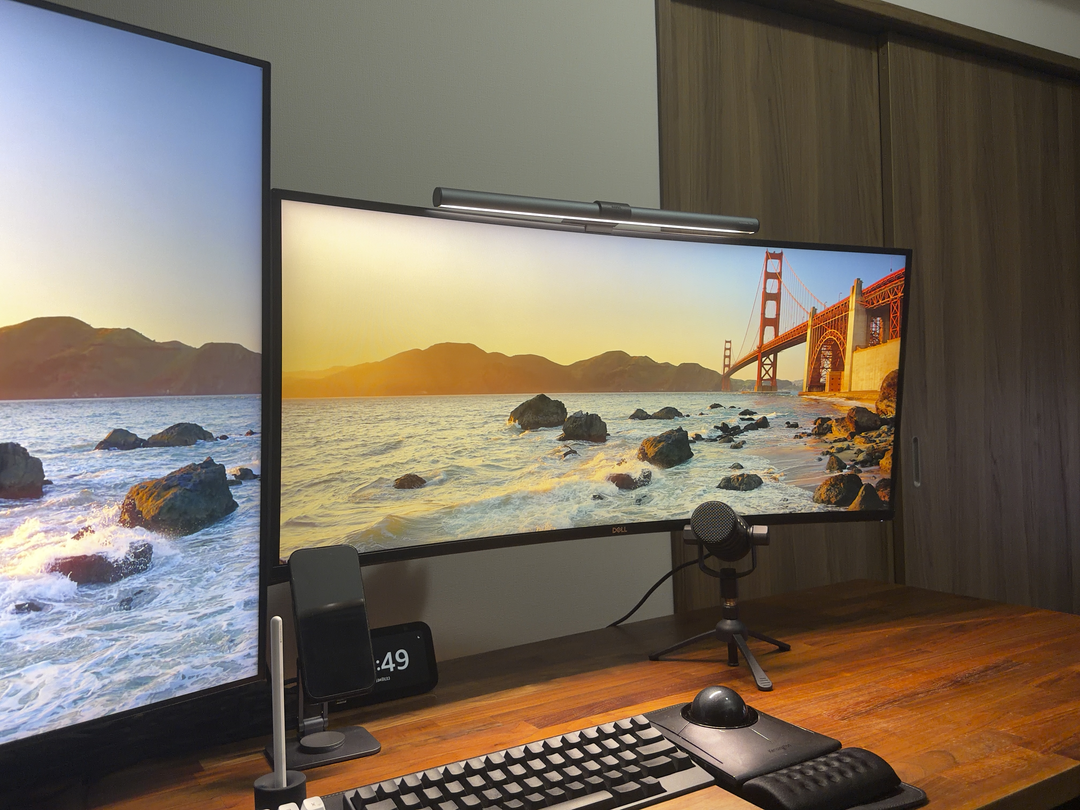
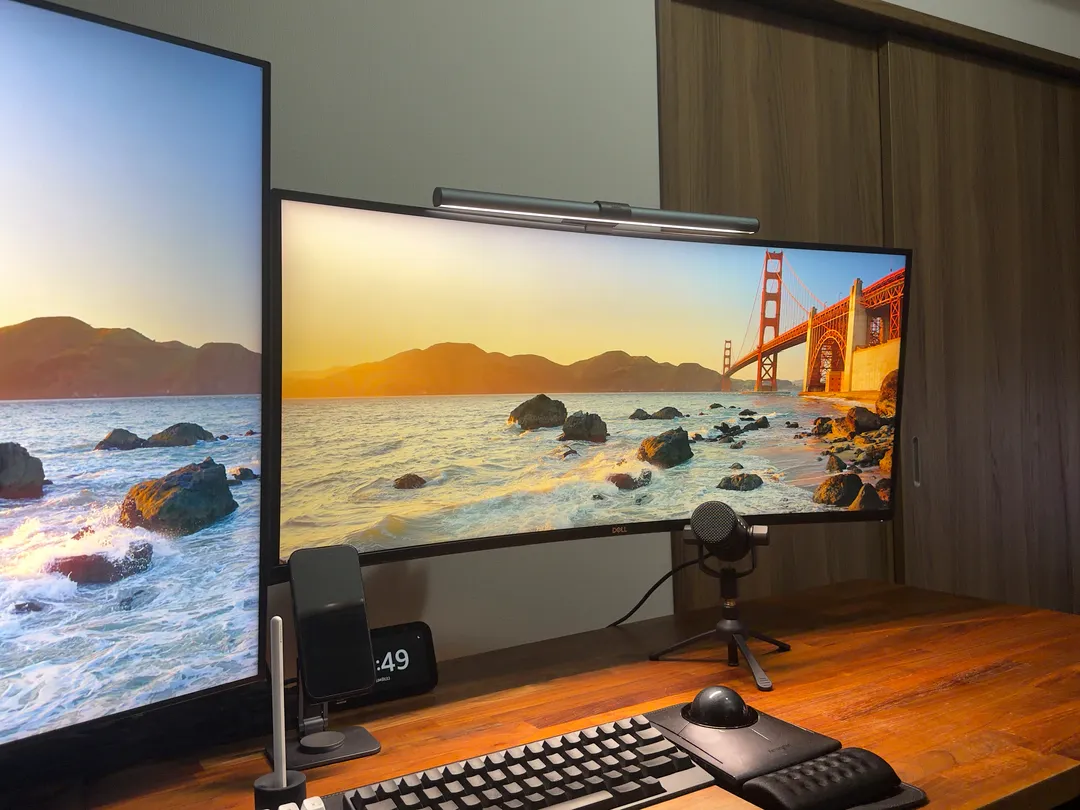
わたしは、自宅の仕事用デスクでウルトラワイドモニター Dell UltraSharp U3818DW⧉を使っています。
2018 年に購入しており、8 年ほど使用していることになります。
最近このディスプレイの買い替えを検討しており、この機会に、この製品、そしてウルトラワイドディスプレイ自体に対する印象をまとめてみたいと思います。
ウルトラワイドディスプレイの購入を検討している方には参考になると思いますので、ぜひお読みください。
この記事のポイント
- U3818DW は広い横幅で複数ウィンドウや動画編集のタイムラインを並べやすく、USB-C 1 本の映像出力・給電も便利だった
- 一方で、端までの視線移動や縦方向の解像度不足、デスク上の占有面積と重量が、長期使用で気になった
- ウルトラワイドは単体または縦並びのマルチモニター構成に向き、横に別モニターを足す使い方やゲーム・動画では相性を確認したい
主な特徴
主な特徴
- 37.5 インチ曲面設計
- アスペクト比: 21:9
- 解像度: 3,840 x 1,600 (UWQHD+)
- パネル: IPS パネル
- 表面処理: ノングレア
- 入力
- HDMI 2.0 × 2
- DisplayPort 1.2
- USB 2.0 Type-C
- KVM 機能付き 4 ポート USB Hub
- 9W x 2 スピーカー内蔵
- オーディオ出力あり
- サイズ: W 894 × D 226.4 × H 432 - 547 mm
- 重量
- 合計: 12.1 kg
- パネルのみ: 9.1 kg
わたしの用途・使い方
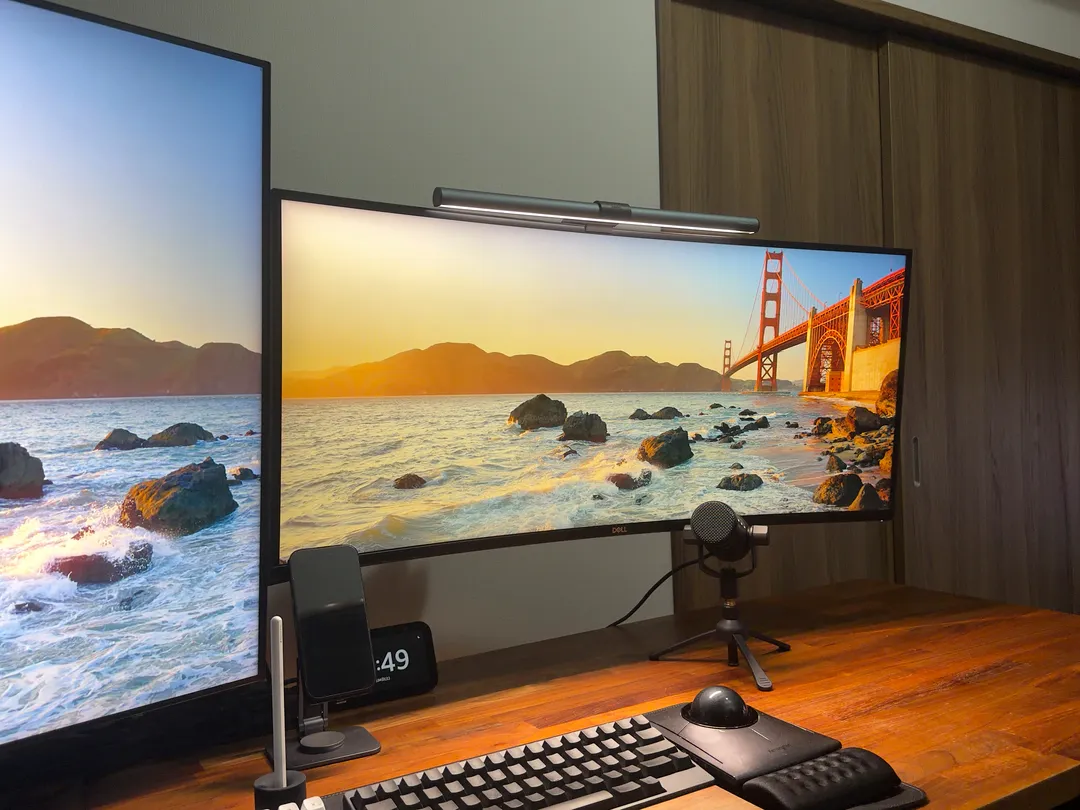
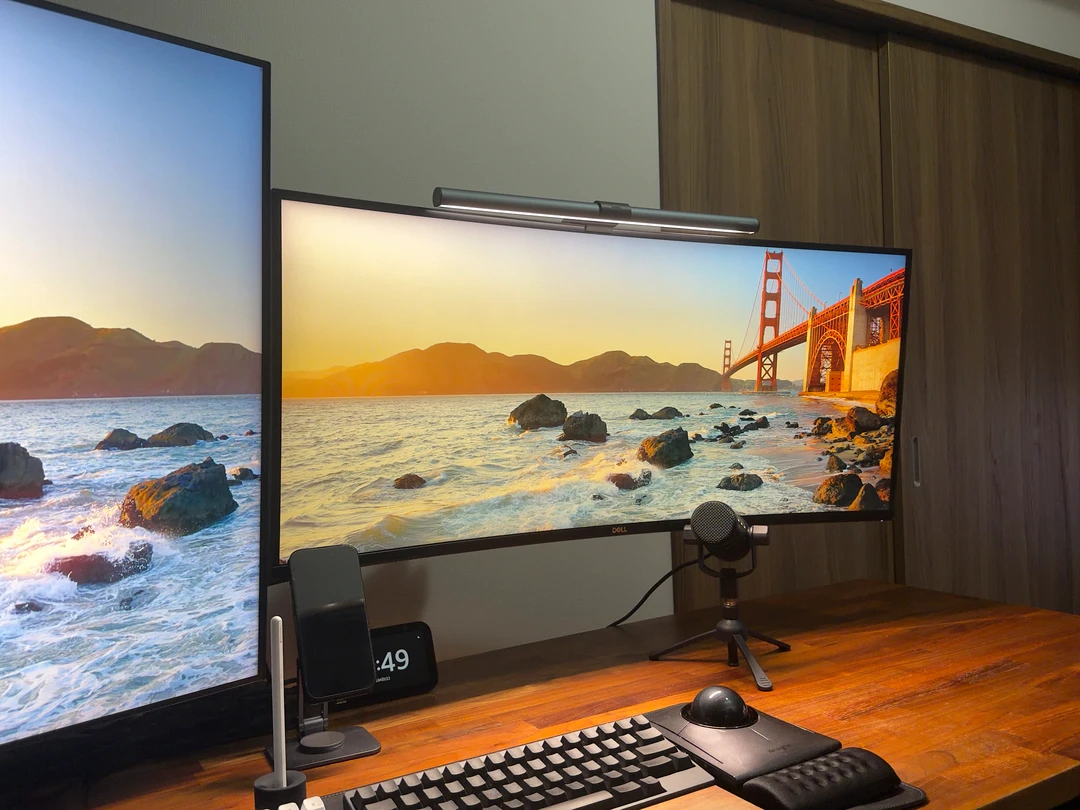
わたしは、このウルトラワイドモニターにさらにDell U2723DE⧉を縦置で追加してマルチモニター構成で使用しています。
仕事で使用しているため、使用期間も長いですが時間的にもかなり長い時間をこのモニターの前で過ごしてきました。
そんなわたしがこの製品やウルトラワイドモニターに抱いた印象を書いていこうと思います。
いいところ
横に 2 〜 3 ウィンドウを並べることができる
このモニターのいいところは、なんといってもその広さです。
横幅があるのでウィンドウを横に 2 つ、または 3 つくらいまで並べて表示することができます。
ブラウザーで調べ物をしながらコードや文章を書く、といった作業がしやすく、そういった作業にはうってつけです。
また、動画編集などでは横長の画面を活かしてタイムラインを横に広く表示して見渡せるため、編集がしやすいです。
USB-C 1 本で接続ができる
もう 1 つ、よかった点は、USB-C で接続できて、映像の出力はもちろん、ラップトップの給電まで USB-C ケーブル1本で行うことができる点です。
わたしは基本的に MacBook Pro をクラムシェルモードで使っていたため、こういった点は非常に便利でした。
USB ハブ機能 / PinP / PBP / KVM など、機能が揃っている
わたしは、ほぼ使用していませんでしたが、このモニターには様々な便利な機能が搭載されています。
USB ハブとしても使えたり、KVM 機能を持っていたり、2 画面にする Picture by Picture (PBP) 機能や、小窓に別画面を表示できる Picture in Picture (PinP) 機能など、充実した機能が揃っています。
外付けのハブを持っていない場合や、複数台のマシンを同時に接続する場合にも便利に使えるモニターになっています。
モニタースタンドからモニターを外しやすい
Dell のモニター全般に共通することですが、モニタースタンドからモニターを外しやすいです。
この仕様の恩恵を受ける機会はかなり少ないですが、こういった点の作りはよくできていると思います。
イマイチなところ
視線の移動幅が大きい
ウルトラワイドディスプレイの最大のセールスポイントは横幅だと思いますが、わたしの場合、その特徴はネガティブに働いてしまいました。
わたしの使っているディスプレイは曲面のものですが、それでも端が見づらいと感じます。
ディスプレイ 1 枚で使うならいいですが、わたしの場合、途中から横にもう 1 枚縦置きディスプレイを追加して 2 枚体制になったため、ウルトラワイドの片側半分をあまり使わなくなってしまいました。
端までの距離がありすぎて、見づらく感じる為です。
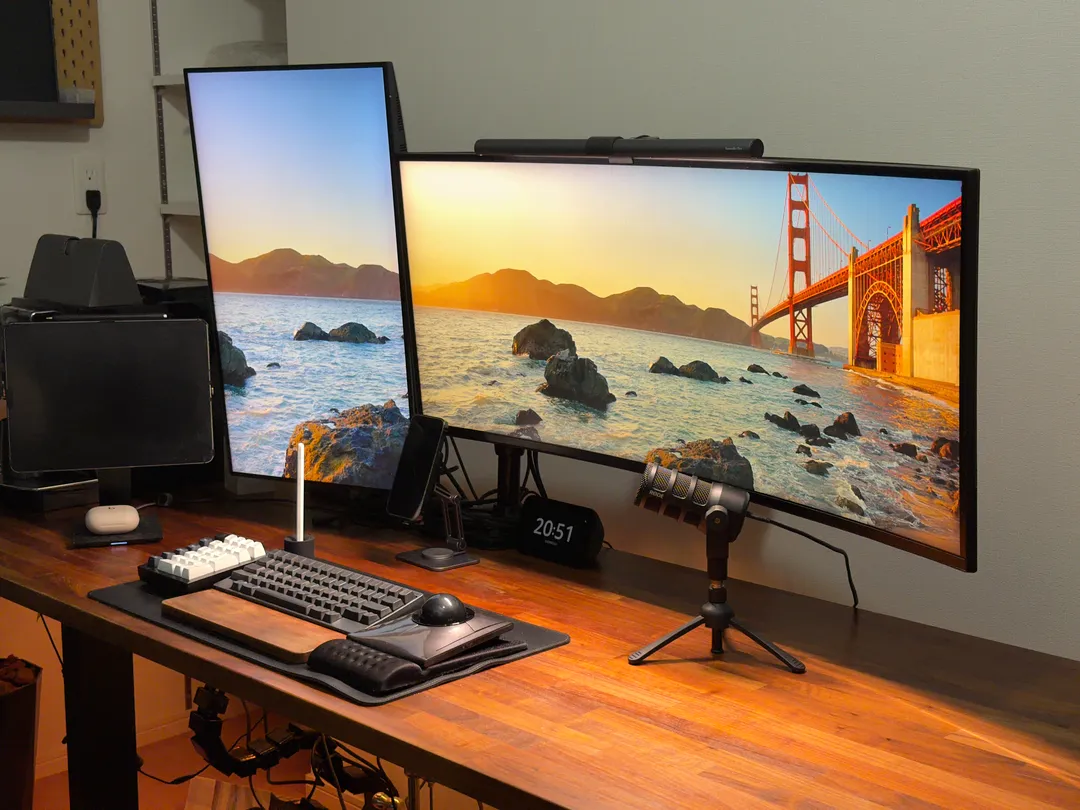
横にモニターを追加したことで、視野の範囲が広がりすぎて画面右端が活用し辛くなってしまった…
縦幅や解像度に不満が出てきた
縦画面用のモニターを別に用意したことで、視線移動の距離ができてしまい使いづらさが発生したわけですが、縦画面が欲しくなったのには理由があります。
このウルトラワイドモニターは 3,840 x 1,600 という解像度なのですが、縦幅や解像度に不満が出てきたのです。
物理的に大きく、画面領域も広いモニターなのにも関わらず、なんとなく窮屈に感じるのです。
曲面だが、角度が足りない気がする
このウルトラワイドモニターは湾曲タイプのディスプレイになっています。
横幅が広い問題をカバーするために画面全体が湾曲しているわけですが、「もうすこし角度がついていたらよかったかも?」という印象も持っています。
もちろん、横にさらにもう 1 台ディスプレイを追加している関係で、座る位置がウルトラワイドモニターに対して正面ではなくなっており、座っている位置も良くないのですが、湾曲の角度が今ひとつな印象を持っています。
デスク上で幅を取る
デスク上でガッツリスペースを取られてしまうのも微妙な点です。
物理的に大きく、特に横幅があるので存在感があり、デスクが狭く感じます。
重いのでモニターアームを選ぶ
物理的な大きさは、当然ながら重量にも反映されています。
そのため、モニターアームの耐荷重を気にする必要があります。
わたしの場合、 エルゴトロン LX⧉ でなんとか支えているのですが、エルゴトロン LX の最大耐荷重は 11.3 kg で、このモニターの重量は 9.05 kg なので、使用可能な範囲ではあるものの少し不安に感じます。
VESA マウントを利用して、背面に別のデバイスをつけたり、モニターライトなどを上に乗せたりする場合、耐荷重を超えてしまう可能性があるので気を使いながら使用しています。
耐荷重に余裕のあるモニターアームは高額なので、新たに必要になると大変です。
こういった点もウルトラワイドモニターのデメリットと言えると思います。
デスク上でのセットアップや位置調整なども大変
大きいので、アームへの着脱や、アームにこのモニターを付けたままアームごと移動しようとすると、かなり大変です。
とにかくサイズが大きいがゆえ、取り回しがむずかしいです。
モニターライトなどにも、影響あり
アーム以外にも周辺機器の使用に影響があるケースも考えられます。
特殊な形のモニターがゆえに、モニターライト乗らない、モニターライトが幅をカバーしきれない様なケースもありえます。
BenQ ScreenBar Max⧉ など、ウルトラワイドモニターを想定した広い範囲をカバーする製品が必要となってくると、そこで予想外の出費が発生する可能性もあります。
梱包用の外箱も巨大
製品自体が大きいため、それが収納される外箱はさらに大きく、巨大です。
わたしは、電化製品の箱は取っておく派なのですが、この製品に限っては箱を捨てました。
ウィンドウの配置管理が必要になる
大きなサイズからくる弊害には、物理的な問題だけでなく、ソフトウェア的な問題もあります。
画面が広いので、快適なウインドウの配置を探ったり、並べ替えたり、整列させたりといった手間が発生します。
わたしはアプリを使ってウインドウの管理をしていましたが、それでも悩みの 1 つでした。
動画やゲームでも不都合が起こる
わたしは仕事で使っている為、動画やゲームには使用していませんが、これらの用途では、特殊なアスペクト比をもつディスプレイがゆえに使い勝手が悪いケースがあるようです。
対応していないゲームではウルトラワイドが活かせなかったり、引き伸ばされてしまったり、動画や映画だと黒いバーが左右に表示されたりするケースがあるようで、不満が出るようなケースがあるようです。
対応しているものなら没入感を得られるようですが、思ったような体験を得られないケースに注意する必要があります。
普通の幅、普通の見た目の感覚がわからなくなる
ウェブ系の開発作業を行っている場合、一般的に使われている画面幅の感覚がわからなくなります。
普段からウィンドウサイズなどを一般的なサイズに固定していれば問題ないと思いますが、わたしの場合、そうではなかったため、感覚のズレに気をつけていました。
その他、この製品固有のやや気になった点
側面にある USB ポート
このディスプレイには、側面に USB-A の端子が 2 つ用意されています。
クイックアクセス用のポートですが、側面にあるので横に別のモニターを追加しているわたしは、基本的に使用できません。
また、8 年前の製品なので仕方ない事ですが、この横のポートに USB-C 端子がないのも、微妙なポイントです。
デイジーチェーンは不可能
Mac では Thunderbolt を使ったデイジーチェーンにしか対応していないらしく、DisplayPort 出力がないこのディスプレイではデイジーチェーンができません。
モニターの設定用のボタンなどは使いづらい
モニターの設定を行うためのモニター本体下部にあるボタンが使いづらいです。
それぞれが何のボタンなのかわからなくなりますし、全般的に使いづらいです。
使用頻度は少ないものですし、どのモニターでも同じようなものなので大きな不満ではないのですが、気になったポイントです。
ウルトラワイドディスプレイのコスパについて
ウルトラワイドディスプレイは、大型で特殊な形状の製品なので、販売価格が高めになり、その結果コスパが悪いと考える人もいるようです。
わたしも個人的にはあまりコスパは良くなかったかなと感じています。
結局、ウルトラワイドディスプレイはどんな人におすすめか
わたしが長期間使用して思ったのは、こういったウルトラワイドモニターを使う場合は、1 台で使用するか縦に並べる形でマルチモニター環境を構築しないとダメということです。
わたしのように横にモニターを追加する様な使い方だと、目線の移動距離や視野の関係で使いづらいと思います。
また、マルチウィンドウで作業するというよりは、横長の広い画面を最大限に活用しながらするような作業をする人に向いている気がします。
おすすめする人
おすすめしない人
個人的には、おすすめするか
正直おすすめしません。
機能も入出力も充実している本製品ですが、コスパがあまり良くなかった気がしますし、解像度を中心に機能的にも不満がありました。
物理的に大きいのに、解像度が高いわけでもなく、ぼんやりとした不満を持ちながら使っていました。
正直、ウルトラワイドディスプレイ自体、かなり人を選ぶモニターなんだと思います。
『ウルトラワイドモニター』というキーワードで検索すると『やめとけ』『後悔』などの単語もサジェストされますが、それほど癖のあるデバイスなんだと思います。
わたしには合いませんでした。
まとめ
というわけで、長い間使用しましたが高い満足度は得られなかったモニターでした。
わたしは、近いうちに 4K の 16:9 のモニターに買い替えようと思っています。
4K 16:9 ならウルトラワイドモニターと入れ替えるだけで、現在感じている様々な不満が解決するのでは?と考えたからです。
そんなわけで、ウルトラワイドディスプレイを検討されてる方は、自分の用途に合うかをよく検討したうえで購入することをおすすめします。
関連サイト
- Dell U3818DWのサポート | 概要 | Dell 日本⧉ - 公式サポートページ
関連ページ
- デル、バックライト部分駆動でHDR10規格に対応した27型4K液晶 ~税別約16万円、ベゼルレス設計のウルトラワイド液晶も - PC Watch⧉
- 【レビュー】DELLの38インチ曲面ウルトラワイドモニターを1年使った感想 | Lancork⧉
- 【レビュー】DELLの38インチ曲面ウルトラワイドモニター「U3818DW」を買った理由 | Lancork⧉
- Dell デジタルハイエンドシリーズ U3818DW 37.5インチ ワイド曲面モニター: 放縦懶惰ライカ日記⧉
- 【モニター】DELL 『U3818DW』 レビューチェック | ヲチモノ⧉