レビュー |
【レビュー】スマホ撮影用モニター『Shimbol CP5 Ultra』で、遠隔から画角を確認しながら外カメラ撮影する
カメラ・撮影, iPhone, MagSafe, スマートフォン, ガジェット
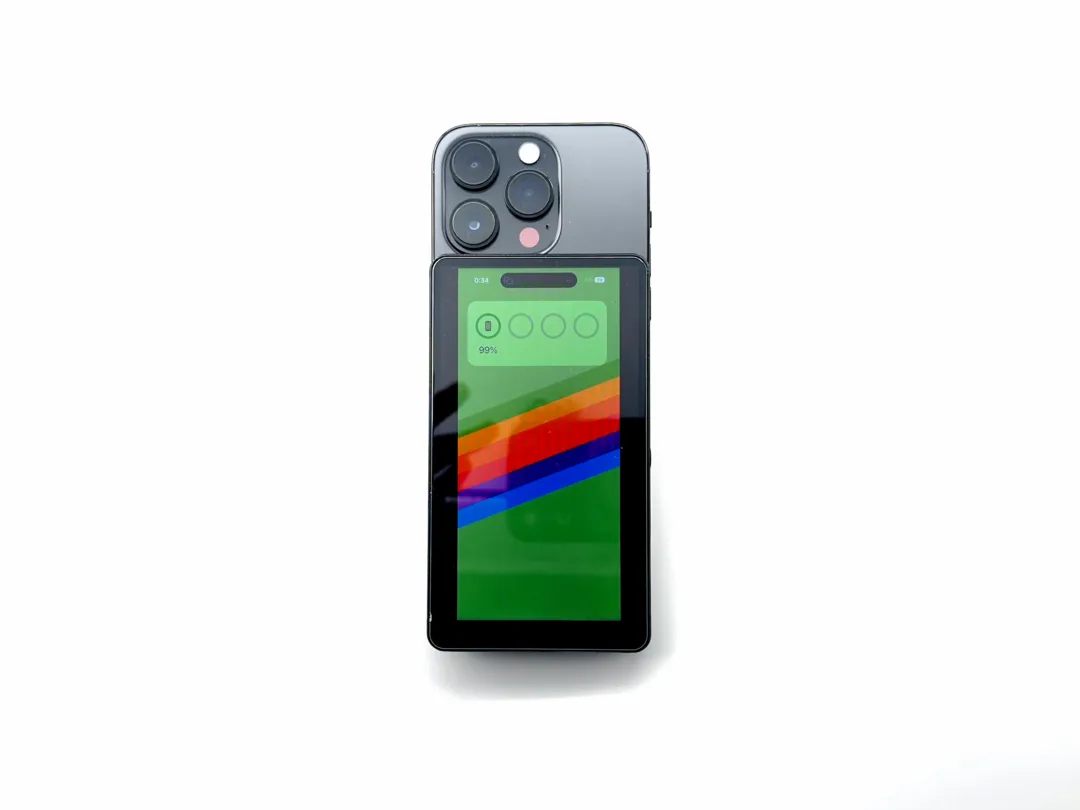
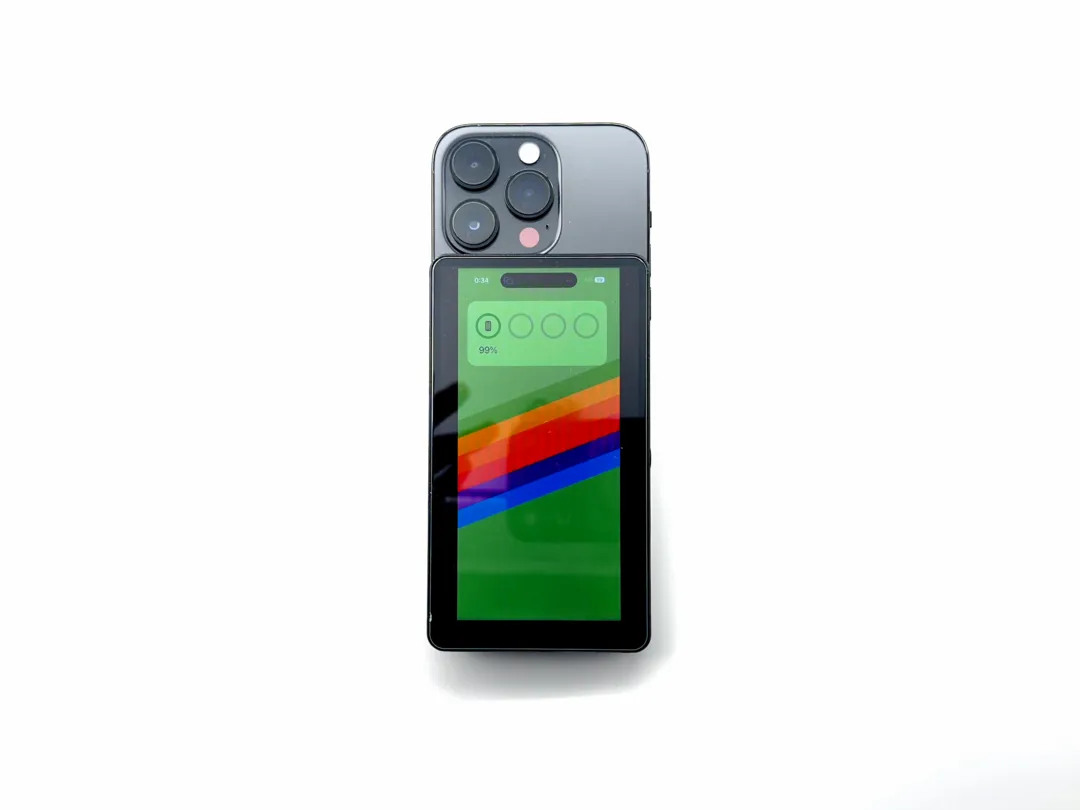
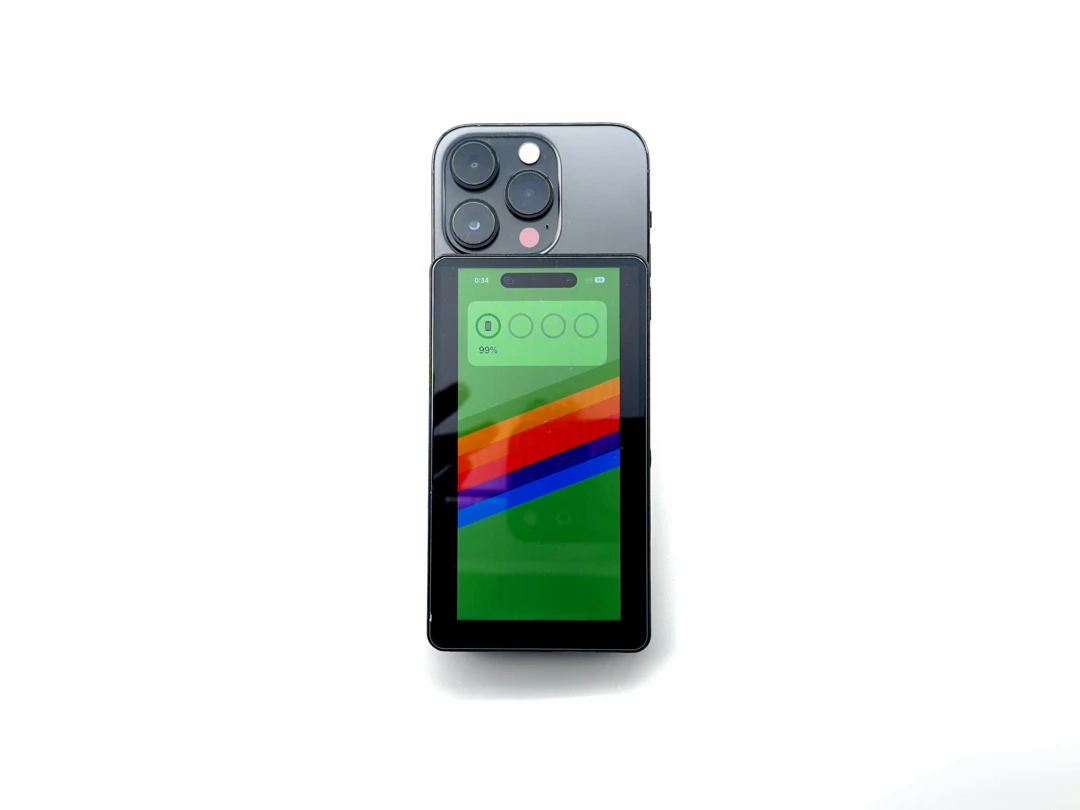
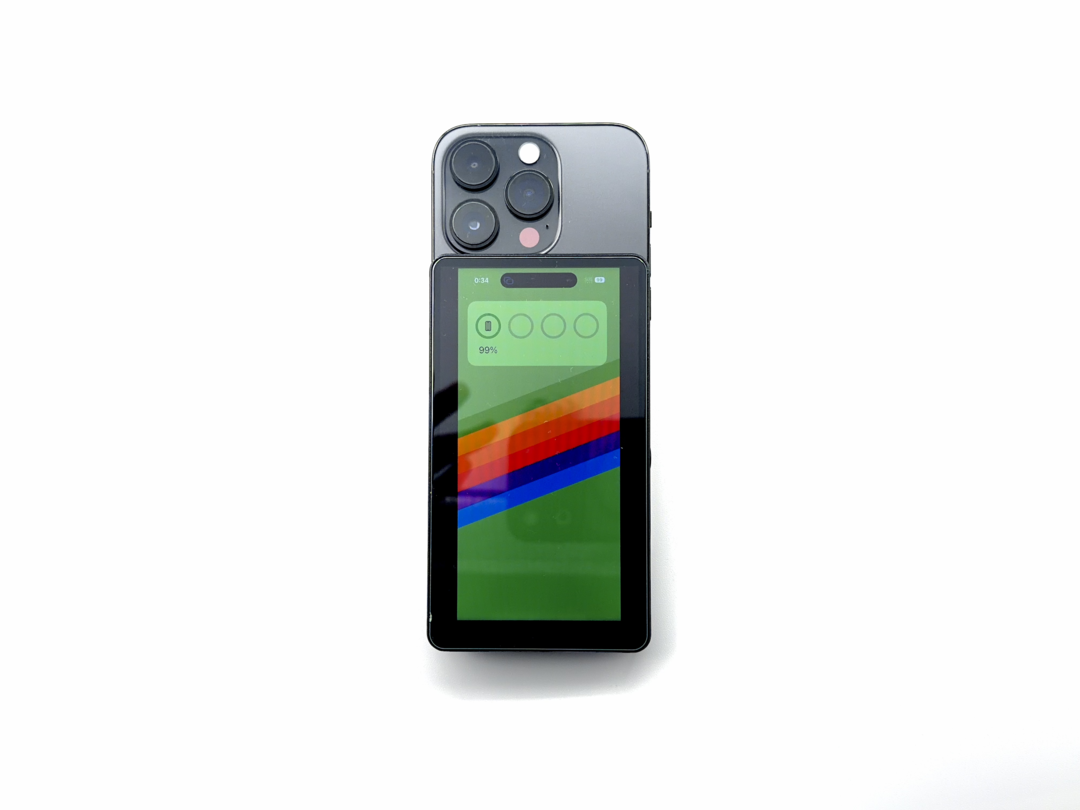
スマホ撮影用モニター『Shimbol CP5 Ultra』をマグネットで iPhone 14 Pro の背面につけた様子。横幅はぴったり。
もくじ
本文
このレビュー記事は iOS デバイスとの連携を前提に書かれています。本製品は Android にも対応していますが、Android における使い勝手などは不明・未検証です。
設置しづらい場所でスマホ撮影する際に外カメラを使いたかったのと、撮影前に画角の確認がしたい場面があったので、スマホ用の自撮りモニター『 Shimbol CP5 Ultra⧉ 』を購入しました。
この手の製品は、以前から気になっていて 1 年くらいは様子を見たのですが、今回、思い切って購入してみました。
この記事のポイント
- CP5 Ultra は iPhone の画面ミラーリングを利用し、外カメラ映像を 5 インチ画面で確認できるモニター
- 自撮り時や設置後に画角を確認しにくい場所でも、iPhone の外カメラを使って撮影できる点が最大の利点
- Wi-Fi のダイレクト接続で映像を送り、Bluetooth と iOS のアクセシビリティ設定を使ってタッチ操作を成立させる構成
- Blackmagic Camera と予備 iPhone があれば同様の遠隔確認ができ、製品の満足度は低い
- 動作や仕様に気になる点が多々あり、あまりおすすめしない
スマホ用モニターについて
スマホ用モニターは『画質のいい外カメラを使いたいが、外カメラを使うと映像の確認ができない』という問題を解決するための製品です。
以前は Shimbol をはじめとした、聞き馴染みのないアジア系メーカーの製品しかなかった印象でしたが、最近では SmallRig や Insta360 といった比較的なの知れたメーカーも同じ様な製品を販売しており、少しずつ選択肢が増えてきています。
そんな状況もあり、そろそろいい製品が出てきたのではないかと思い購入に踏み切りました。
Insta360 Snap との違い
ちなみに、購入する際に CP5 Ultra と併せて検討していたのが Insta360 の Snap⧉ という製品でした。

 www.amazon.co.jp
大手メーカーである Insta360 から出ている製品で、家電量販店でも販売されており、インフルエンサーによる紹介動画なども多く作られている製品です。
メジャーな製品なので失敗した際に売却しやすいと思ったのですが、CP5 Ultra とは特徴に違いがあったので迷いました。
Insta360 との比較
CP5 Ultra
Insta360 Snap
Insta360 との主な違い
決定的な違いは『有線か無線か』という点です。
この手の製品には遅延問題がつきものなので、それをどれほど気にするかで有線にするか無線にするかが変わってきます。
また、有線はスマホの裏側にモニターを固定しての自撮りが主な用途になってきます。
対して、手持ちで自撮りという使い方ではない撮影方法において映像のモニタリングをしたい場合には有線は不向きです。
Shimbol CP5 Ultra に決めた理由
最終的に、わたしは CP5 Ultra を選んだわけですが、以下の理由が決め手になりました。
CP5 Ultra に決めた理由
- 有線より無線で使いたかった
- Insta360 Snap は撮影時にカバーがジャマになりそう
わたしの場合、壁際に設置したカメラの画角を確認・調整するのが目的だったので、有線の Insta360 Snap は選択肢から外れ CP5 Ultra になりました。
CP5 Ultra の主な特徴
主な特徴
- 5 インチ型フル HD ディスプレイ(1080p)
- 2.4 G / 5 G デュアルバンド技術で 0.04 秒の超低遅延と 50 m の安定伝送
- マルチタッチ操作に対応
- MagSafe 対応
- 3.5 時間バッテリー(USB-C 充電)
- 3 段階の明るさ調整(500 nits)
- リモートシャッター機能(物理)
- スピーカー付き
- サイズ: 約 W 7 x 12.5 D x H 1 cm
- 重さ: 0.27 kg
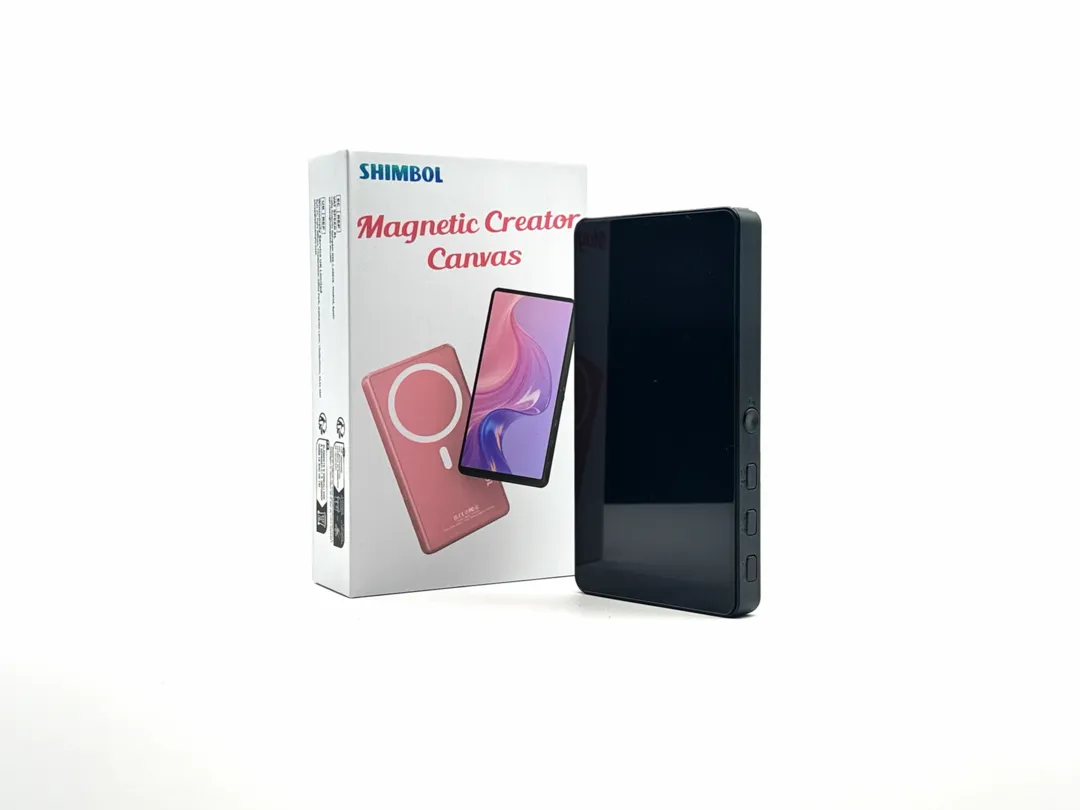
本体のサイズは小さめのスマホほど。サイドにはシャッターボタンや画面反転ボタンなどの物理ボタンが並ぶ。
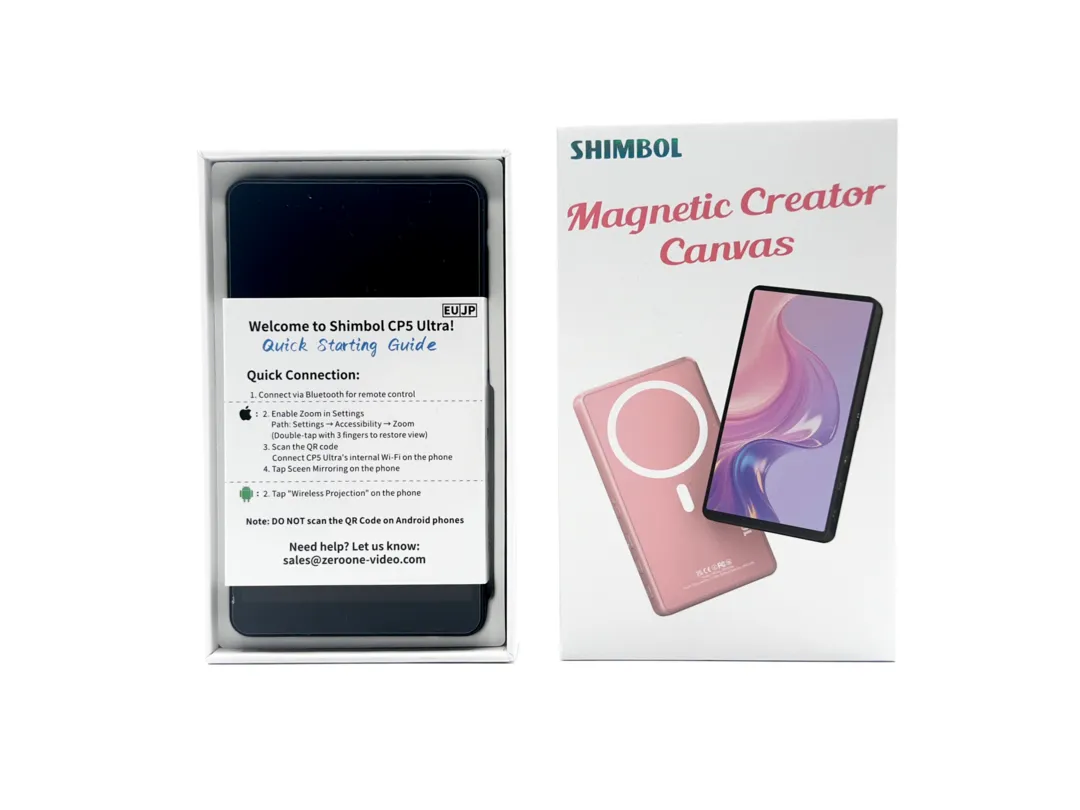
CP5 Ultra の外箱。パッケージングは Apple 製品が強く意識されたものになっている
大まかな動作の仕組み
スマホ画面の外部ディスプレイへの表示がどのように行われるのかですが、簡単に言うと iOS の画面ミラーリング機能が利用されています。
スマホと CP5 Ultra との間にダイレクトな Wi-Fi 接続を構築する事で無線通信を行い、その通信を使って iPhone のミラーリング機能を有効化することでリモートディスプレイとして作動します。
また、タッチを含む操作系は Bluetooth 経由で動作するようです。
このタッチ機能はどのように実現されているかというと、iOS のアクセシビリティ機能の 1 つであるズーム機能を利用してタッチ操作を検知している様で、タッチ操作を行うにはその機能をオンにする必要があります。
この手の製品のレビューには「タッチ操作ができない」といった口コミが一定数ついていたりするのですが、おそらくこのアクセシビリティの設定と Bluetooth の接続のどちらかが欠けているのが原因だと思われます。
セットアップ時には、少し分かりづらいアクセシビリティ関連の設定を行う必要あり
いいところ
外カメラを活用できる
この製品の存在意義でもありますが『画質のいい外カメラを使いつつ画角も確認できるようになる』という事を実現できるようになる点は便利です。
画質の劣るインカメに縛られることがなく、画角を確認しつつ撮影できるようになるので、撮影の快適さが上がりますし出来上がる動画の質も上がります。
無線接続で動作する
無線で接続できるので、スマホカメラの画角を遠隔で確認できるのもいい点です。
『壁際に設置しつつ外カメラを使い、画角も確認できる』みたいなことができるようになります。
わたしの場合、この使い方が目的でこの製品を購入しており、実際に遠隔で画角の確認ができると便利です。
タッチ操作が可能
また、画角の確認だけでなくスマホの操作もこのモニターからできるのもいい点です。
シャッターや撮影開始・停止はもちろん、設定の変更なども可能なので設置後にも調整ができ、撮影がスムーズに進みます。
画面が大きく、発色も気にならない
画面が大きいので、画角の確認をする際も窮屈な印象なくできます。
また、ディスプレイの色味などにも特に違和感はありません。
『画面の明るさ問題』は特に感じない
屋外で使用したことはありませんが、画面の明るさも問題ないように感じます。
ちなみに、明るさは 3 段階の調整が可能です。
Bluetooth リモートシャッターとして使える
この製品には物理的なシャッターボタンが搭載されており、リモートシャッターとして機能します。
タッチ操作で UI 上のボタンからシャッターを切ることも可能ですが、物理ボタンでシャッターを切ったり録画を開始・停止できるのは便利です。
遅延はあはあまり感じない
この手の製品で問題になりがちな遅延についてですが、然程遅れは感じません。
『0.04 秒の超低遅延』と謳われており、その点については偽りはないのだと思います。
ただ、この遅延については、高画質で長時間録画をするなどした場合、スマホ自体の負荷や温度が上がりミラーリングに影響が出てくるなどはありえると思われるので、なんとも言えません。
わたしの環境においては 4K 120 fps で 15 分ほど録画してみましたが、遅延は見受けられませんでした(iPhone の発熱で録画は、コマ落ち発生&録画強制終了でしたが…)。
画面プロテクターが付属
この製品にはガラスフィルムが付属しています。
自分で用意する必要がないので、ありがたいと思いました。
ただ、わたしはフィルムを貼るのが苦手なので「最初から貼ってあれば or 強度があればよかったのでは?」とも思ってしまいました。
ユーザー側が自分で貼ることによって、安心感が出ることを狙っているのでしょうか?😅
気になるところ
動作させるために必要な要素が多い
気になる点についてですが、このデバイスを完全な形で動作させる為には意外と要素が多い点が気になります。
通信手段として Wi-Fi と Bluetooth を使うため、その双方が正しく動作している必要があるのですが、どちらも無線通信なので不安定になることがあります。
『気づいたら Bluetooth 接続が確立されていない』『いつの間にか Wi-Fi が切れている』などが起こるケースがあり、正常に動作させるのに少し気を使います。
また、接続を確立させてからミラーリングを有効化する作業もあるので、準備手順が多く、全体的に少し煩わしい感じがあります。
動作させるために必要な要素
- Wi-Fi によるデバイス間の直接接続の確立
- Bluetooth 接続の確立
- ミラーリングの有効化
タッチの反応が悪い
この製品の売りの 1 つにタッチ操作が可能な点がありますが、タッチの反応はあまり良くありません。
ガラスフィルムを貼ってあるからか、この製品自体の問題なのか、イレギュラーな方法で実現している操作だからなのか、通信環境の問題なのか、理由は不明ですが、タッチしても反応しないことがわりとあり、少しイライラさせられます。
ディスプレイの画質はあまりきれいではない
この製品には大きめのディスプレイが搭載されていますが、解像度が高いわけではないので画面がきれいだとは感じません。
スペックでいうとフル HD(1080p)なので iPhone の Retina ディスプレイのような繊細さは当然なく少し安っぽさを感じてしまいます。
画面が本体をはみ出す
5 インチの大きめの画面が搭載されているのはいいのですが、MagSafe でくっつけた時に iPhone 14 Pro だと下がはみ出します。
購入前に写真でなんとなくは気づいていたのですが、不格好ですし使いづらいです。
大きめの画面を搭載するための仕様なのかもしれませんが、違和感ありまくりです😅
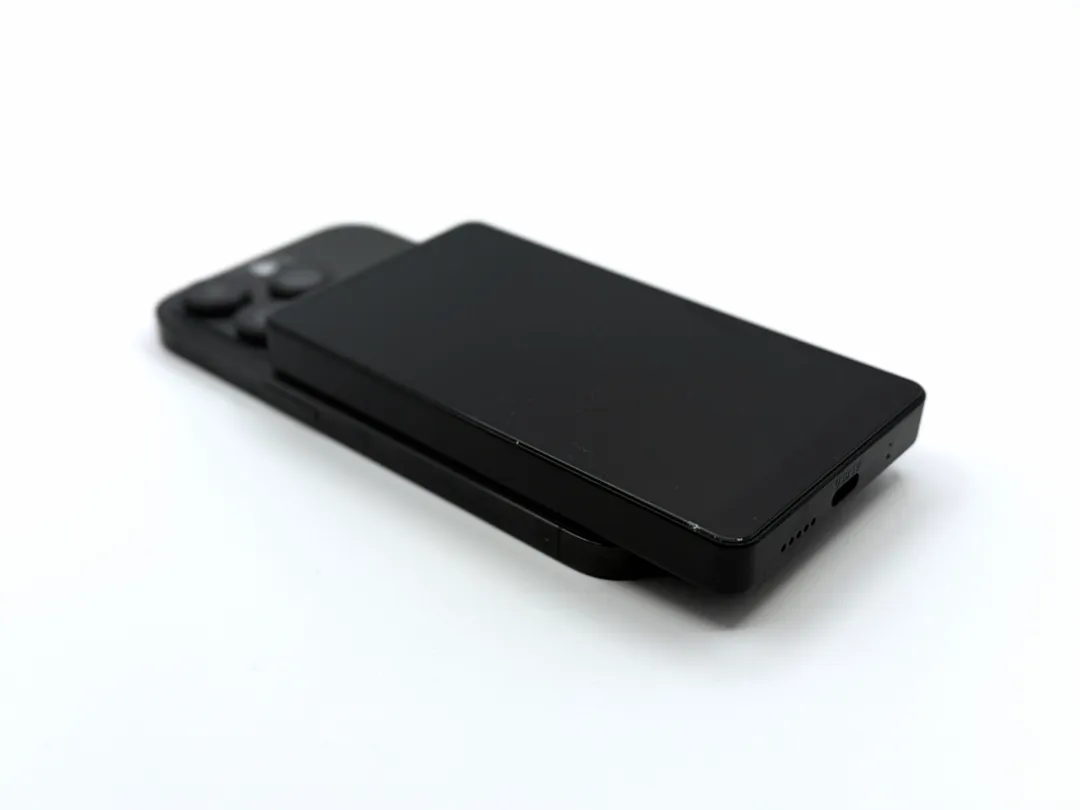
MagSafe で iPhone 14 Pro につけると、iPhone の幅を割と大きくはみ出し、違和感あり。厚みもそれなりにあります。
iPhone の画面が、画面いっぱいに表示されない
CP5 Ultra は 16:9 の画面ですが、iPhone 17 Pro をはじめとした多くの iPhone は 19.5:9 という比率になっています。
その関係から iPhone の画面は CP5 Ultra の画面いっぱいには表示されず、左右に黒いボーダーが表示された状態になります。
横幅いっぱいにズームして表示する機能はありますが、その機能を使うと今度は上下がはみ出す形になります。
スマホ全体で画面比率が統一されているわけではないので、仕方がないことですが、使用していて違和感があり気持ちが悪いです。
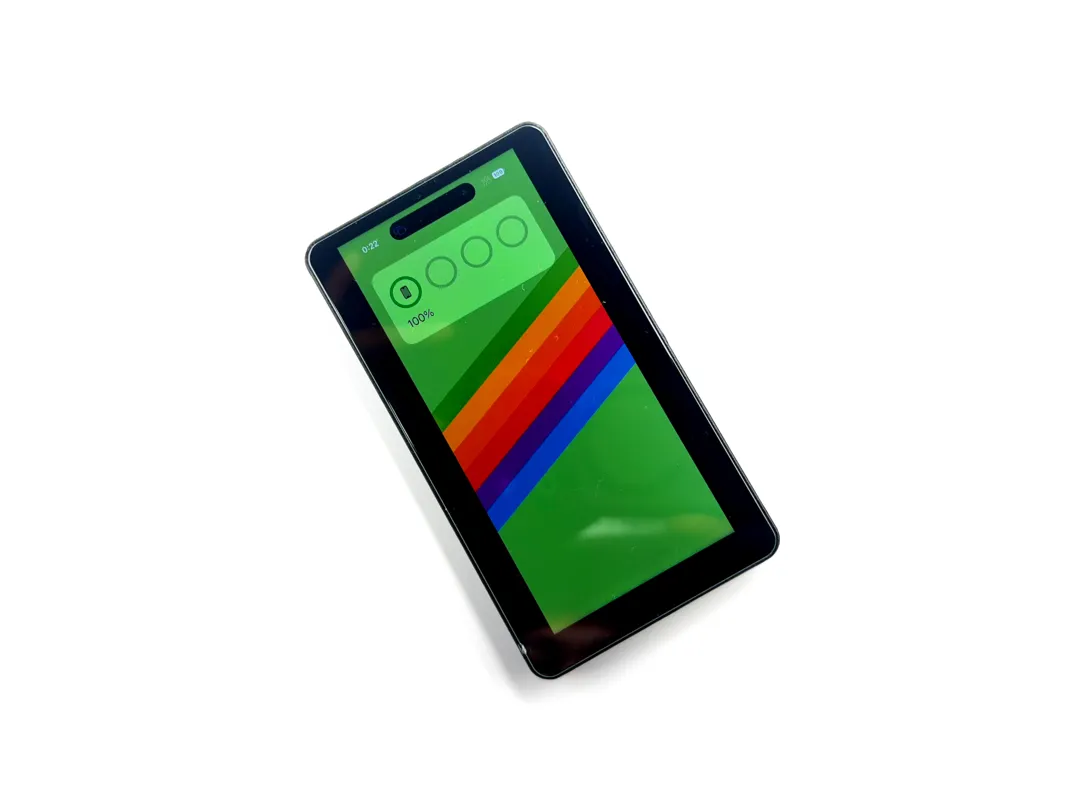
ディスプレイの比率が iPhone と違うため、画面全体を表示しようとすると、両端に黒い縁が出来る。ズーム表示すれば画面いっぱいに表示できるが、その場合、上下が切れる。
画面反転機能が半端
このデバイスには画面を反転表示させる機能があります。
自撮りを念頭に置いた製品なのでこの機能があるのだと思いますが、その機能は中途半端な印象です。
反転させると OSD(画面にオーバーレイで表示される情報)ごと反転してしまったり、縦画面の時は思い通りに反転してくれますが、横表示の時も縦画面のときと同じ反転をするので上下が逆転したりします。
さらに、タッチ操作は反転しないので、操作系は逆転します。
バッテリーは弱い
バッテリーの持ちは仕様上で 3.5 時間となっています。
わりと早くバッテリーが減るイメージがあり、長時間の使用に関しては期待できないと思います。
わたしの場合、撮影前に画角の確認ができればいいので、実害はありませんが、長時間撮影でずっとモニタリングするような使い方はむずかしいのではないかと思います。
スピーカーはショボい
この製品は簡単な Bluetooth スピーカーにもなるようで、撮影した動画を確認するなどの際に、音声もこのモニターから出すことができます。
ただ音質はショボいので期待しないほうがいいです。
ルーター経由で接続する接続方法がない
CP5(無印)には『Wi-Fi ルーターモード』があるようで、CP5 とスマホの双方を同じルーターにつなぎ、ルーターを経由しての通信が可能になっているようです。
これが可能だと、ミラーリングを有効化するだけでこの製品でモニタリングが可能になりますし、Wi-Fi でネットにもつながるため便利だと思うのですが、CP5 Ultra には直接接続モードしかない様です。
CP5 Ultra は CP5(無印)よりも上位機種なはずなのに、下位機種にある機能が省かれておりイマイチ腑に落ちません。
ただ、わたしは外出先で使う想定なので、そもそも共通のルーターを経由する様な通信は行えないので、この点は大きなマイナスではありません。
カメラ用の外部モニターのような機能はない
カメラ用の外部モニターには、モニター側で録画したり、モニター側で LUT を当てたり、ゼブラ表示やフォーカスアシストの機能があったりするものがありますが、そういった機能はもちろんありません。
あくまでスマホ画面をミラーリングするモニターであり、それ以外に期待してはいけません。
ただ、調べてみると CP5(無印)には本体への録画機能がある模様…。
CP5 と CP5 Ultra の違い
この記事を書いている最中に「CP5 Ultra って本当に CP5 の上位機種なのか!?」という疑問が湧いてきたので、その点についても調査してみました。
確認できた主な仕様差は以下のようなものでした。
CP5(無印)
CP5 Ultra
主な違いはタッチ機能の有無と、レコーダー機能の有無のようで、無印 CP5 にはあるのに Ultra にはない機能もあったため、CP5 Ultra は Ultra という単語がつくものの、必ずしも上位機種ではないようです。
なんじゃそりゃ…😅
その他の小ネタ
画面が反応しないようにみえる時の対処法
この製品上で、画面を反転させたりズームさせたりしても画面に反映されないことがあります。
この場合、iPhone 側を操作して動きを出すと CP5 Ultra 側にも反映されます。
iPhone 側の画面に動きが無い場合に、デバイスを操作しても画面が再描画されないような挙動があるっぽい感じがします。
ファームウェアについて
この製品は SNS をみる限り、ファームウェアがアップデートされた形跡があります。
わたしの製品を確認したところすでに 1.4.1 だったのでアップデートは不要でしたが、古いファームウェアであった場合はアップデートを行ったほうがいいかも知れません。
ただ、記載されている URL にアクセスしても何も表示されなかったため、実際にファームウェアアップデートが可能なのかは不明&未確認です。
OSD に表示される謎の数字について
OSD に四角に囲われた数字が表示されているのですが、これはモードを表す表示のようです。
Android 用に用意された互換モードのようで、iOS はモード 1 で問題ないようです。
モードの切り替え方
- 撮影ボタンと反転ボタンを同時に 2 秒長押しする(※)
※ミラーリング中にしか動作しない模様
謎のヨーロッパモードについて
CP5 Ultra には EU モードなるものがあるようです。
あまり説明もされていないのですが、ざっと調べた限り無線通信に使われる周波数が変わるものだと思われるので、変更せずに使うことをおすすめします。
ちなみに、変更方法は以下の通りです。
EU モードの切替
- 反転ボタンを 5 秒以上長押し
自撮りモニターとして使う場合は、自撮り棒や三脚の種類は限られてくる
この製品は MagSafe で iPhone の裏にくっつけるものなので、MagSafe を使う自撮り棒 / 三脚の場合、両面に磁力があるものでないと、同時のこのモニターを使用することができません。
わたしはすでに記述した通り、iPhone の裏にくっつけて使う目的で購入していないので問題にはなっていませんが、意外と使える三脚類が限られてくる点には注意が必要です。
買った後に気づいたが、買う必要はなかった…
買った後に気づきましたが、Blackmagic Camera アプリ⧉や Final Cut Camera アプリ⧉と複数台のスマホを使えば、同じ様なリモートモニタリングを実現できるようでした。
どちらにしても Blackmagic Camera アプリで撮影をしようと思っていたので、最初からこれを知っていれば、この製品を購入することはなかったと思います…。
まとめ
正直、期待外れでした。
『あまり聞き慣れないアジアメーカーの怪しい製品』という領域を出た商品であることを期待して購入しましたが、クオリティは『懸念したものそのものだった』という印象です。
まったく使えないわけではないのですが、タッチの反応の悪さをはじめ全体的に出来が悪い印象です。
最低限の役割は果たしてくれますが、満足感には繋がらない製品でした。
また、購入後に Blackmagic Camera アプリと予備 iPhone の組み合わせで同じことが実現できることが解ったので、さらに購入を後悔してしまいました。
個人的には、あまりおすすめしません。
この商品の評価
関連サイト
- SHIMBOL-Focus on wireless image transmission⧉ - 公式サイト
- CP5 Ultra-SHIMBOL-Focus on wireless image transmission⧉ - 公式製品ページ
- Amazon.co.jp: Shimbol⧉ - Amazon 公式ブランドページ
- Shimbol (@shimbol_tech) • Instagram photos and videos⧉ - 公式 Instagram アカウント
- Shimbol(@Shimbol_tech)さん / X⧉ - 公式 X アカウント
- Shimbol - YouTube⧉ - 公式 YouTube チャンネル